
Planilha de Controle Patrimonial em Excel


COMPRE AGORA SUA PLANILHA
Mais de 227 pessoas baixaram nos últimos dias
- Parcele em até 10x
- Download rápido
- Tutorial e Suporte
- 7 dias de garantia ou seu dinheiro de volta
O que é a Planilha de Controle Patrimonial em Excel?
A Planilha de Controle Patrimonial em Excel é um processo contábil que permite ao gestor ter as informações atualizadas e relatórios financeiros com as normas internacionais, dando uma garantia na segurança da empresa.
O objetivo principal de um controle patrimonial é evitar os riscos de erros, ou seja, diminuir os desperdícios e melhorar o processo de compras.
Outro ponto de extrema importância é conseguir ter todo o levantamento de todo o patrimônio da organização. E, sem essas informações, é difícil administrar os recursos e o controle de despesas futuras. Ao conhecer o patrimônio completo, fica muito mais fácil o planejamento, e ainda ajuda a recuperar parte dos investimentos realizados anteriormente.
Instruções de uso da Planilha de Controle Patrimonial em Excel
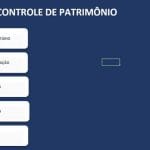
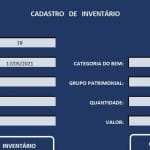
Cadastro – Clique no menu “Cadastro” para acessar um formulário, no qual você deve inserir os dados necessários para preencher a planilha de inventário automaticamente. Em seguida, clique no botão “INVENTÁRIO” para ser direcionado à planilha de inventário.
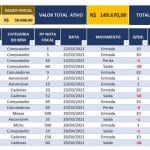
Inventário – O menu “Inventário” leva você à planilha onde todos os dados do controle patrimonial da empresa serão inseridos por meio do preenchimento do formulário. Somente os campos “Saldo Inicial”, “Estado de Conservação do Bem” e “Cota Anual” devem ser preenchidos manualmente. Isso permite registrar bens com alguns anos de depreciação e continuar os lançamentos futuros com facilidade.
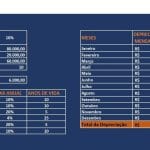
Cálculo de Depreciação – A planilha “Cálculo de Depreciação” foi desenvolvida para calcular a depreciação de um bem específico, mês a mês. Para usá-la, siga os passos abaixo:
- Escolha o bem na célula laranja utilizando a lista suspensa.
- Na célula ao lado direito (valor do bem), insira o valor do bem escolhido.
- Se houver um valor residual, insira-o à direita na célula correspondente.
Ao preencher apenas esses dois campos (“VALOR DO BEM” e “VALOR RESIDUAL”), a planilha calculará automaticamente todos os valores.
Base de Dados – Na Base de Dados, você pode cadastrar todas as informações que deseja controlar. No exemplo, restringimos a uma lista de possíveis grupos e categorias patrimoniais, além dos departamentos do organograma da empresa.
Os dados estão formatados como tabela. Portanto, para registrar uma nova informação, basta digitar após a última linha da tabela ou arrastar a quina indicada pela seta para baixo, criando uma nova linha automaticamente com toda a formatação.
| Tipo de Licença | Múltiplos UsuáriosPensada para equipes. Autoriza até 10 usuários a utilizarem a planilha em seus respectivos dispositivos (computadores, notebooks ou dispositivos compatíveis)., Usuário UnicoLicença Usuário Único: Ideal para uso pessoal. Permite a utilização da planilha em até dois dispositivos (ex.: desktop e notebook) do mesmo usuário. |
|---|
Apenas clientes conectados que compraram este produto podem deixar uma avaliação.

Avaliações
Não há avaliações ainda.