
Planilha Google para Precificação





A Smart Planilhas tem orgulho de apresentar a Planilha Google para Precificação!
A precificação de produtos é o processo de determinar o preço de venda de um produto ou serviço. Esse processo leva em conta todos os custos envolvidos na produção e venda, além de considerar o quanto os clientes estão dispostos a pagar.
O objetivo da precificação deve ser combinar o valor com seu custo e a demanda do cliente, para que a empresa possa maximizar os lucros e ao mesmo tempo oferecer preços competitivos.
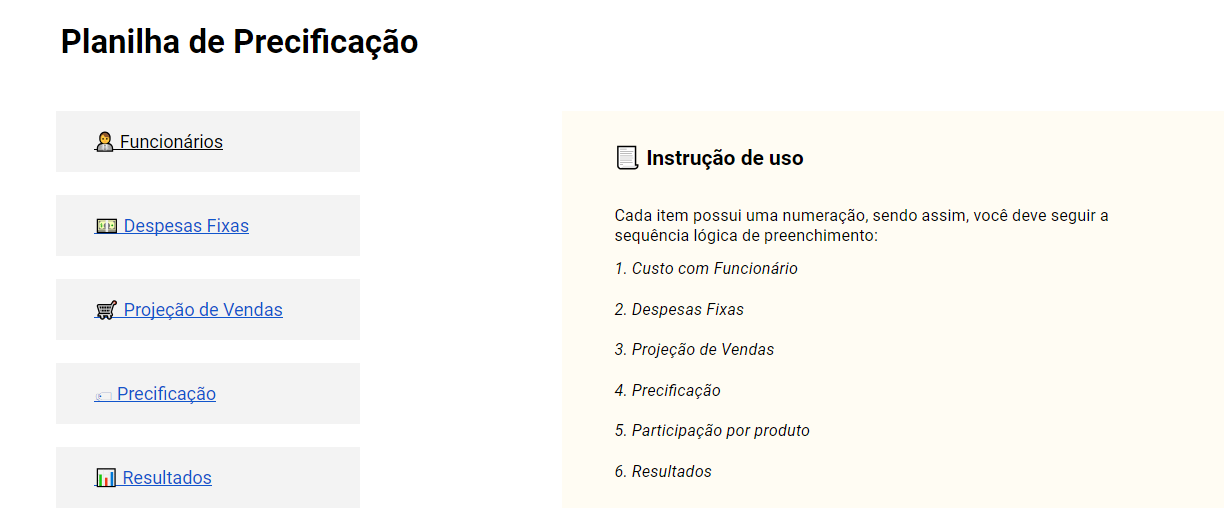
Dessa forma, apresentamos a nossa Planilha Google para Precificação. Assim que você acessa a tela inicial, encontrará instruções detalhadas sobre como usá-la. A seguir, explicaremos cada etapa para garantir que você possa preencher as informações de maneira eficiente e obter os melhores resultados possíveis.
Conhecendo as funcionalidades da Planilha Google para Precificação
1. Guia de Funcionários
Primeiramente, na guia “Funcionários”, você listará todos os colaboradores da sua empresa. Informe o nome de cada funcionário e o salário base. A planilha calculará automaticamente o INSS, o FGTS e outros custos adicionais, como vale-transporte, refeição, férias e 13º salário. O valor total de cada funcionário será somado, e a planilha exibirá o gasto geral com pessoal.
2. Despesas Fixas
Na aba “Despesas Fixas”, determine todos os custos que não estão diretamente relacionados ao produto. Exemplos incluem aluguel, internet, transporte, ferramentas, contabilidade e marketing. Após listar todas as despesas administrativas, a planilha calculará o total dessas despesas, que será incluído na definição do preço de venda.
3. Projeção de Vendas
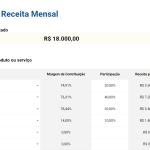
Em seguida, preencha a seção “Projeção de Receita Mensal” da Planilha Google para Precificação. Insira o valor estimado da receita mensal. Se você já tem uma operação em andamento, pode usar dados do histórico. Por exemplo, se o faturamento mensal projetado for R$18.000, coloque esse valor para ajudar a calcular a precificação final.
Nessa guia, você deverá ainda apontar a participação de cada produto no faturamento projetado. Por exemplo, se o produto 1 deve representar 20% do faturamento e o valor total projetado é R$18.000, então a participação desse produto será R$3.600. Certifique-se de que a soma das participações seja 100%, para que a planilha calcule corretamente a margem de contribuição média da empresa.
4. Precificação
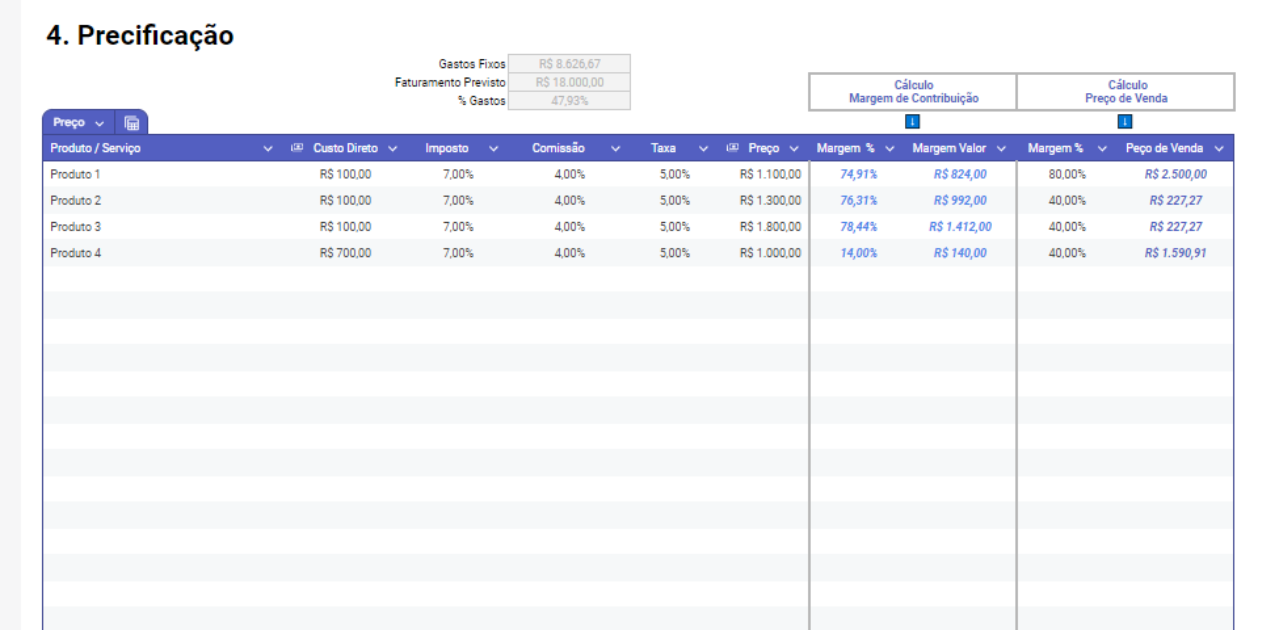
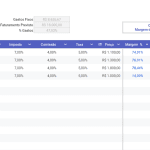
Na aba “Precificação”, informe os produtos, o custo direto de cada um, o valor do imposto, a comissão e outras taxas, como taxas de cartão. Também insira o preço de venda atual. A planilha calcula automaticamente os gastos fixos, com base em funcionários e despesas fixas. Ela mostra a porcentagem do faturamento destinada a gastos fixos e calcula a margem de contribuição.
Ou seja: se o custo direto de um produto for R$100, com 7% de imposto, 4% de comissão e 5% de taxa de cartão, e o preço de venda for R$1.100, a planilha calcula uma margem de contribuição de R$824,00. Você pode ajustar a margem de contribuição e a planilha calculará o preço de venda necessário para alcançar essa margem.
5. Resultados
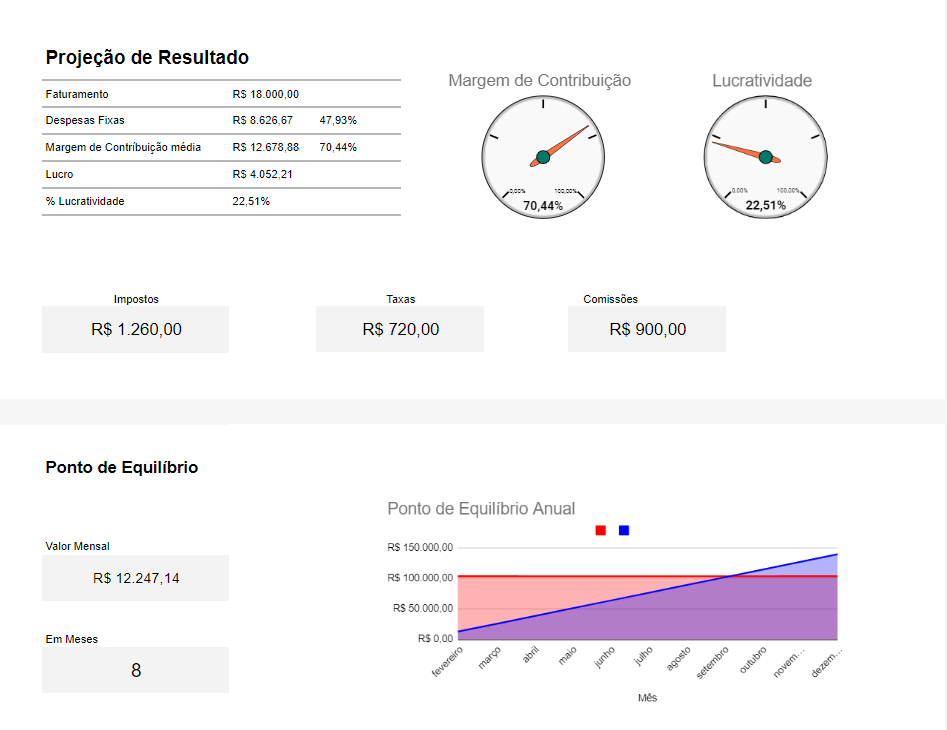
Finalmente, após preencher todas as informações, você pode voltar à tela inicial e verificar o relatório completo. A planilha exibirá a projeção de resultados, incluindo o faturamento projetado, despesas fixas, margem de contribuição média, lucro previsto e taxa de lucratividade. O dashboard oferece uma visão geral dos indicadores financeiros e mostra o ponto de equilíbrio mensal e anual.
Considerações finais sobre a Planilha Google para Precificação
Esse é o diferencial da nossa Planilha Google para Precificação: você pode ajustar a precificação e ver como isso afeta sua projeção de resultados. Portanto, entender a margem de contribuição e o ponto de equilíbrio é fundamental para uma gestão eficaz do seu negócio.
Esperamos que essa explicação ajude a entender a planilha e suas funcionalidades.
| Tipo de Licença |
Usuário Unico Pensada para equipes. Autoriza até 10 usuários a utilizarem a planilha em seus respectivos dispositivos (computadores, notebooks ou dispositivos compatíveis). ,Múltiplos Usuários Licença Usuário Único: Ideal para uso pessoal. Permite a utilização da planilha em até dois dispositivos (ex.: desktop e notebook) do mesmo usuário. |
|---|
Apenas clientes conectados que compraram este produto podem deixar uma avaliação.
Avaliações
Não há avaliações ainda.