Como Somar no Excel


Venha aprender a somar no Excel!
Conheça as 5 formas de Somar no Excel
Se você está aqui, provavelmente você consegue somar de forma simples usando a função SOMA. Contudo, nesse post você aprenderá a somar de maneira mais ágil e fácil! Portanto, para conseguirmos explicar de forma simples, criamos uma planilha de exemplo A primeira forma, que talvez seja a forma mais simples, é a de somar com o símbolo de adição (+).
Exemplo 1
Veja no exemplo abaixo que somamos todos os salários com o símbolo de adição (+).
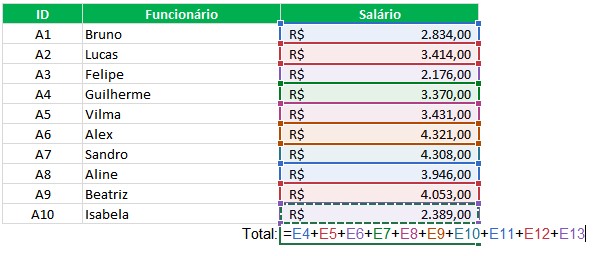
Observe que esta é uma forma simples, mas muito trabalhosa. Desse modo, mostraremos outras formas de você conseguir somar.
Exemplo 2
Neste exemplo, usaremos um método bem peculiar, pois não usaremos nenhuma fórmula. Se quisermos fazer uma soma de forma rápida, basta selecionarmos o intervalo e irmos ao menu inferior abaixo:
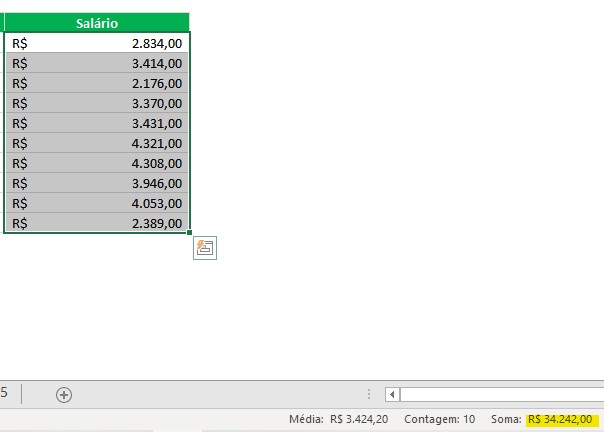
Também é possível, nesta barra inferior, ver a média de valores do intervalo selecionado, além da quantidade de células com valores.
Exemplo 3
Outra forma fácil de somar, sem utilizar nenhuma fórmula, é a AUTO – SOMA. Ela geralmente se localiza no canto superior direito do Excel. Contudo, em algumas versões do Excel, isso pode mudar. Comece selecionando o intervalo que deseja somar. Em seguida, clique no AUTO – SOMA.
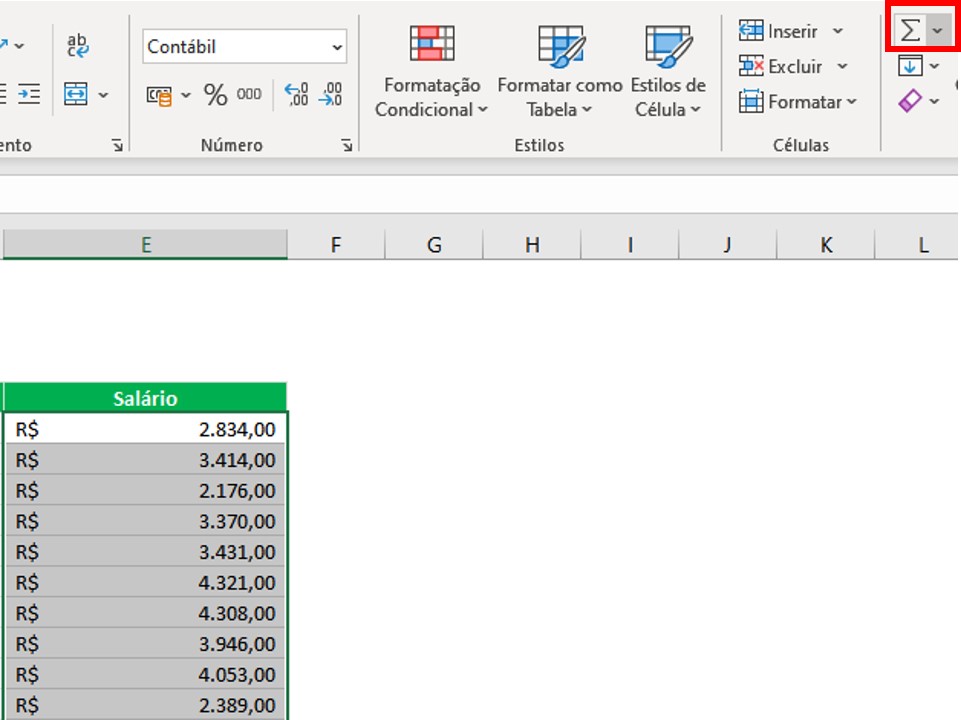
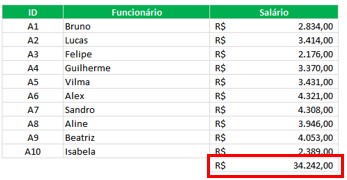
Veja abaixo que o Excel automaticamente somou após a última linha da tabela. Observe:
Exemplo 4
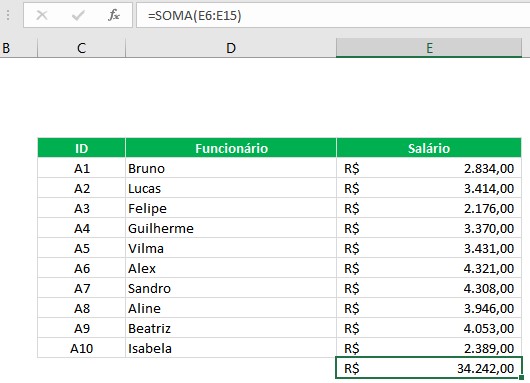
Este método talvez seja um dos mais conhecidos para aprender a somar no Excel, que é usar a fórmula SOMA. Digite a função e, a cada célula, coloque o ponto e vírgula (;), caso prefira somar algumas células que não estejam na sequência. Contudo, caso queira somar células em sequência, basta apenas selecionar o intervalo. Veja:
Exemplo 5
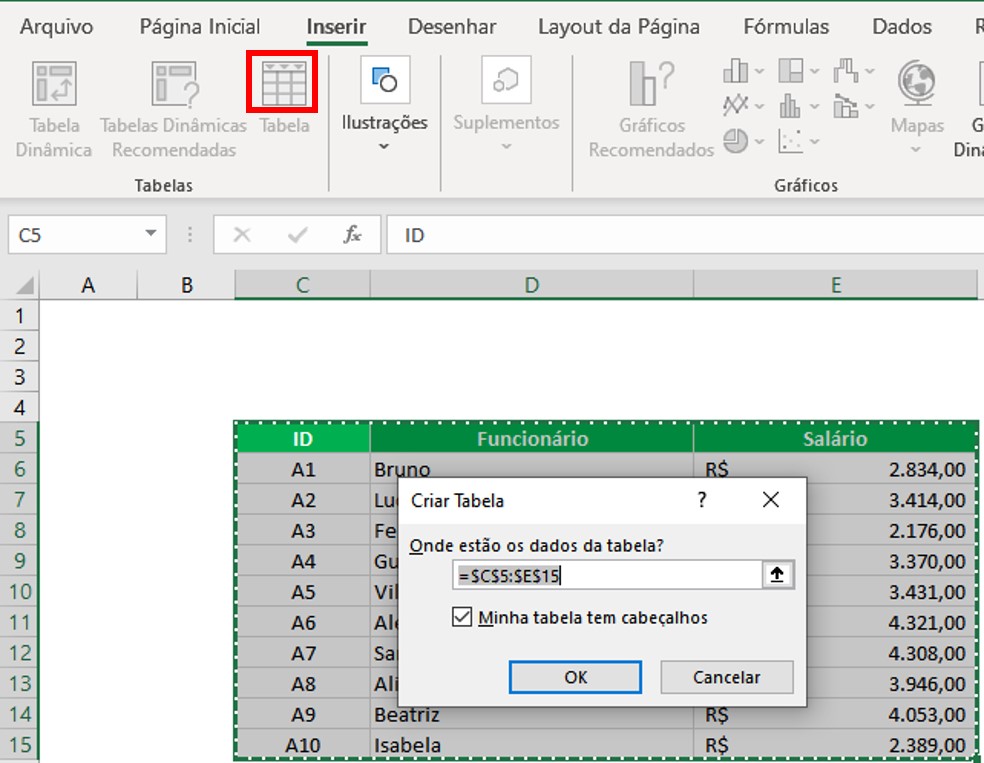
Por fim, temos o exemplo 5, que seria o que exige um pouco mais de atenção. Pois é um método um pouco mais complicado. Entretanto, o mais organizado. Em suma, vamos selecionar o intervalo e, em seguida, definir como tabela. Para executar isso, observe os exemplos a seguir:
Após isso, clique para exibir as linhas de totais.
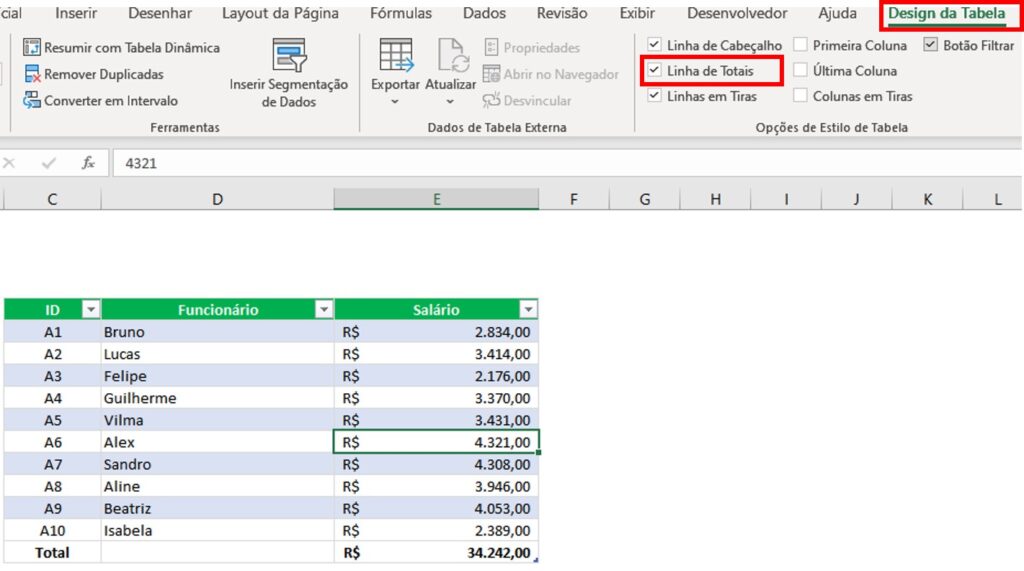
Além disso, com o formato de tabela, você consegue personalizar para se adequar à sua realidade.