Como atualizar links externos no Excel: passo a passo completo


Imagine abrir uma planilha importante e perceber que alguns números estão desatualizados. Você confere as fórmulas, procura um erro e, aparentemente, está tudo certo. Então vem a descoberta: aqueles valores dependem de outro arquivo. Esse é um dos cenários mais comuns envolvendo links externos no Excel.
Essas conexões são úteis porque permitem que uma pasta de trabalho busque informações em outra. O problema aparece quando o arquivo de origem muda de lugar, tem o nome alterado ou simplesmente não está disponível.
A boa notícia é que, na maioria das situações, a correção é simples.
Neste guia, você vai entender como atualizar links externos no Excel, onde encontrar os vínculos existentes, como trocar a origem dos dados e o que fazer quando uma referência deixa de funcionar.
O que são links externos no Excel?
Um link externo é uma referência que conecta uma planilha a informações armazenadas fora dela. Em vez de manter todos os dados no mesmo arquivo, o Excel pode buscar determinado valor em outra pasta de trabalho.
Exemplificando, considere uma empresa que mantém um arquivo chamado Vendas.xlsx e outro chamado Relatorio.xlsx.
O relatório pode utilizar uma fórmula que busca informações diretamente da planilha de vendas. Quando o valor original muda, o Excel consegue trazer a informação atualizada para o relatório.
Essa integração economiza trabalho e evita a necessidade de copiar os mesmos dados várias vezes.
Por outro lado, existe uma dependência. Se o arquivo de origem for movido, renomeado ou excluído, a conexão pode apresentar problemas.
Qual é a diferença entre link externo e fórmula comum?
Uma fórmula comum trabalha apenas com informações que estão dentro da própria pasta de trabalho.
Já uma referência externa aponta para outro arquivo. Ela pode aparecer em uma fórmula de maneira semelhante a esta:
='C:\Relatorios\[Vendas.xlsx]Janeiro'!B5
Nesse exemplo, a fórmula não procura o valor somente na planilha atual. Ela busca a célula B5 em uma aba chamada “Janeiro”, dentro do arquivo “Vendas.xlsx”. É justamente essa dependência que caracteriza o vínculo externo.
Como atualizar links externos no Excel
O processo pode variar um pouco conforme a versão do Excel. Ainda assim, o caminho geral é bastante parecido.
Antes de começar, vale conferir se o arquivo de origem está disponível. Se ele estiver em uma pasta de rede, OneDrive, SharePoint ou outro local compartilhado, verifique se você possui acesso.
👉 Leia: Como compartilhar arquivos e pastas do Google Drive
1. Abra a pasta de trabalho
Primeiro, abra o arquivo que contém os vínculos externos. Caso o Excel apresente uma mensagem informando que a pasta de trabalho possui links para fontes externas, leia o aviso antes de escolher uma opção.
Se você reconhecer a origem e quiser buscar os dados mais recentes, a atualização dos vínculos costuma ser o caminho adequado.
2. Acesse as configurações dos links
Nas versões que oferecem esse recurso diretamente na faixa de opções, procure a área relacionada a Dados e aos links da pasta de trabalho.
Dependendo da edição do Excel, o recurso pode aparecer com nomes diferentes, como Editar Links ou Links da Pasta de Trabalho. Essa área reúne as conexões externas encontradas no arquivo.
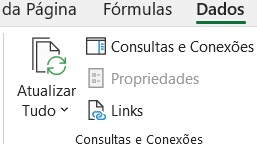
3. Selecione o vínculo que deseja atualizar
Depois de localizar os links, escolha a conexão correspondente ao arquivo de origem. Em seguida, procure a opção para Atualizar. O Excel tentará acessar a fonte indicada e recuperar as informações atuais.
Se o arquivo estiver disponível e o caminho estiver correto, os dados vinculados deverão ser atualizados.
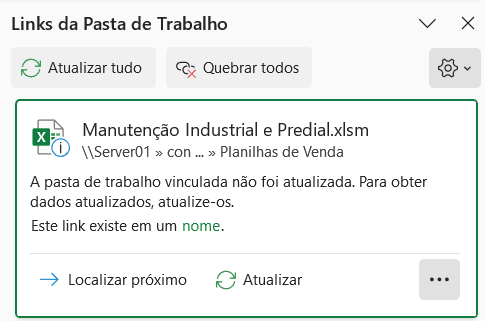
4. Verifique os resultados
Após a atualização, confira as células que dependem da fonte externa. Essa etapa é importante. Não basta clicar em “Atualizar” e assumir que tudo foi resolvido.
Observe se os valores mudaram conforme o esperado. Também vale verificar se alguma fórmula apresenta erros, como #REF!, ou se continuam aparecendo mensagens relacionadas aos vínculos. Uma rápida conferência pode evitar que um relatório seja utilizado com informações incorretas.
O que fazer quando o arquivo de origem mudou de lugar?
Esse é um dos problemas mais frequentes.
Pense que a planilha original estava em:
C:\Projetos\Financeiro\Vendas.xlsx
Posteriormente, alguém moveu o arquivo para:
C:\Projetos\Relatorios\Vendas.xlsx
O Excel ainda pode tentar procurar a fonte no endereço antigo.
Nesse caso, atualizar o vínculo não resolve o problema. É necessário indicar ao programa onde está o novo arquivo.
Como alterar a fonte do link externo
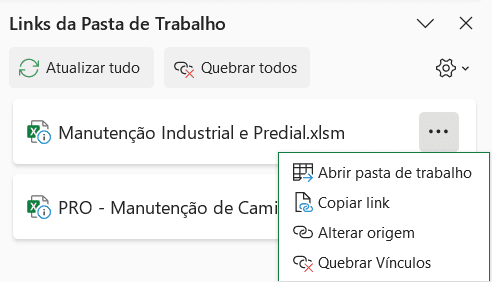
Na área de gerenciamento dos vínculos, selecione a conexão problemática e procure a opção Alterar Origem. Em sequência, localize o arquivo correto no computador ou na unidade compartilhada. Ao confirmar a nova origem, o Excel passa a utilizar o caminho indicado.
Essa solução é especialmente útil quando a estrutura de pastas foi reorganizada e vale a atenção quando o arquivo foi renomeado. Se a pasta de trabalho passou de Vendas.xlsx para Vendas_2026.xlsx, por exemplo, a referência anterior pode deixar de encontrar a fonte.
Por que o Excel não atualiza os links externos?
Nem sempre o problema está na própria fórmula. Existem diferentes motivos para uma atualização falhar. O arquivo de origem pode ter sido movido, renomeado ou excluído. De mesmo modo pode haver uma falha de acesso a uma pasta de rede.
Em ambientes corporativos, permissões são outro ponto importante. Você pode ter acesso à planilha principal, mas não necessariamente ao arquivo usado como fonte. Além disso, a conexão pode apontar para um caminho que não existe mais.
Por isso, quando o Excel não atualiza um vínculo, vale investigar a origem antes de alterar fórmulas manualmente.
Como identificar links externos em uma planilha
Essa é uma etapa importante quando você recebeu um arquivo de outra pessoa e não sabe exatamente quais informações dependem de fontes externas. Uma maneira prática é verificar a área de gerenciamento de vínculos da pasta de trabalho.
É possível ainda analisar as fórmulas. Referências externas normalmente apresentam o nome de outro arquivo entre colchetes, como: [Vendas.xlsx]
Logo, uma busca pelo nome do arquivo ou por referências entre colchetes pode revelar algumas conexões existentes.
No entanto, em planilhas mais complexas, podem existir diferentes tipos de referências e conexões. Portanto, uma análise completa pode exigir mais de uma verificação.
👉 Confira: Como Abrir pasta no Excel com link
Como corrigir links quebrados no Excel
Um dos sinais mais conhecidos de um vínculo problemático é o erro #REF!. Ele geralmente indica que uma referência deixou de apontar para um endereço válido.
Nesse cenário, o primeiro passo é descobrir de onde vinha aquela informação. Se o arquivo original ainda existir, tente restabelecer a conexão. Caso tenha sido movido, utilize a opção para alterar a fonte.
Agora, se a origem foi excluída definitivamente, será necessário avaliar a fórmula e decidir se o dado deve ser substituído por outra referência. Aqui existe um cuidado importante: não substitua simplesmente uma fórmula por um número sem entender o impacto. Isso pode fazer o erro desaparecer visualmente, mas transforma um dado que antes era atualizado automaticamente em um valor estático.
É possível atualizar links automaticamente?
Sim, dependendo da configuração da pasta de trabalho e da forma como os dados foram estruturados. Quando um arquivo contém referências externas válidas, o Excel pode solicitar a atualização dessas conexões ao abrir a pasta. Essa mensagem existe justamente porque o programa precisa acessar uma fonte que está fora do arquivo atual.
Em ambientes profissionais, entretanto, é importante pensar antes de habilitar atualizações de fontes desconhecidas, já que um arquivo recebido de terceiros pode conter referências que você não reconhece. Por segurança, confirme a origem dos vínculos antes de permitir a atualização.
Como evitar problemas com vínculos externos
A melhor maneira de lidar com links externos é evitar que eles se tornem uma surpresa. Sempre que possível, mantenha uma estrutura organizada para os arquivos relacionados. Evite renomear ou mover fontes utilizadas por relatórios importantes sem verificar as consequências.
É interessante documentar quais arquivos alimentam cada relatório. Suponha uma pasta com dezenas de planilhas. Sem organização, descobrir a origem de um número pode virar uma verdadeira caça ao tesouro.
Outra boa prática é revisar os vínculos antes de compartilhar uma pasta de trabalho, o que possibilita identificar referências antigas, caminhos que não existem mais e fontes que não deveriam estar conectadas ao arquivo.
Links externos ou importação de dados: qual escolher?
Nem sempre um vínculo direto entre arquivos é a melhor solução. Para trabalhos simples, uma referência externa pode ser suficiente. Ela é rápida e fácil de configurar.
Porém, em processos mais robustos, especialmente quando há grande volume de dados ou várias fontes, pode fazer sentido utilizar recursos específicos de importação e transformação de dados. A escolha depende do objetivo.
Se você precisa apenas buscar alguns valores de outro arquivo, uma referência externa pode resolver. Todavia, se a tarefa envolve consolidar várias bases, tratar informações e atualizar uma rotina de análise, uma solução mais estruturada tende a ser mais adequada.
Perguntas frequentes sobre links externos no Excel
O que significa “Este livro contém links para uma ou mais fontes externas”?
Significa que a pasta de trabalho possui referências a informações armazenadas fora dela.
O Excel identifica essas conexões e pergunta se você deseja atualizar os dados a partir das fontes vinculadas.
Como atualizar todos os links externos de uma vez?
Quando a versão do Excel oferece o gerenciamento de vínculos, você pode acessar a área correspondente e atualizar as fontes disponíveis.
Em vez de alterar cada fórmula manualmente, o recurso centraliza o gerenciamento das conexões.
Por que meu Excel pede para atualizar links toda vez que abro o arquivo?
Isso pode acontecer porque a pasta de trabalho possui referências externas.
Se a origem continua válida, a mensagem pode ser parte do comportamento normal do arquivo. Porém, se ela aparece sem que você espere por vínculos externos, vale investigar quais conexões estão armazenadas na pasta de trabalho.
Como saber qual arquivo está sendo usado como fonte?
A área de gerenciamento dos vínculos normalmente mostra a origem associada à conexão. Você também pode encontrar referências ao nome do arquivo diretamente nas fórmulas.
Posso remover um link externo?
Sim, mas faça isso com cuidado.
Remover uma conexão pode impedir que determinados valores sejam atualizados no futuro. Antes de eliminar o vínculo, descubra quais células ou fórmulas dependem dele.
Afinal, como atualizar links externos no Excel?
O procedimento começa pela identificação da fonte. Mais tarde, basta acessar o gerenciamento de vínculos, atualizar os valores e conferir se as informações foram recuperadas corretamente.
Quando o arquivo mudou de endereço, a solução costuma estar na opção Alterar Origem. Já quando a origem foi perdida, será necessário investigar a fórmula e decidir qual informação deve substituí-la. Mais do que decorar onde clicar, o ponto principal é entender como essas conexões funcionam.
Links externos podem tornar uma rotina muito mais prática. Ao mesmo tempo, exigem organização. Uma estrutura de arquivos bem planejada reduz erros, facilita a manutenção e evita que uma simples mudança de pasta comprometa um relatório inteiro.
Por conseguinte, na próxima vez que uma planilha apresentar dados antigos ou pedir para atualizar uma fonte externa, não precisa entrar em pânico. Primeiro, identifique a conexão e confirme a origem. Em suma, atualize os valores e valide o resultado.