Como organizar dados no Excel para criar gráficos corretamente


Um gráfico pode transformar uma tabela confusa em uma informação fácil de entender. No entanto, ele também pode criar uma interpretação equivocada quando a base está mal estruturada. Basta uma coluna com números armazenados como texto, uma linha vazia no meio dos registros ou um cabeçalho pouco claro para o Excel montar uma visualização diferente da esperada.
A boa notícia é que a maior parte desses problemas surge antes mesmo da criação do gráfico. Quando você prepara a base corretamente, o Excel identifica melhor as categorias, as séries e os valores. Além disso, a atualização fica mais simples.
Neste guia, você vai entender como organizar dados para criar gráficos no Excel, quais erros evitar e como preparar uma tabela que continue funcionando quando novas informações forem adicionadas.
Qual é a estrutura ideal para criar um gráfico no Excel?
Uma base adequada para gráficos costuma seguir uma lógica simples: os cabeçalhos ficam na primeira linha, as categorias aparecem em uma coluna e os valores ficam nas colunas seguintes.
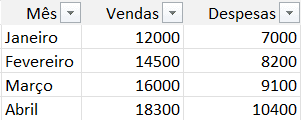
Veja um exemplo de vendas mensais:
| Mês | Vendas | Despesas |
| Janeiro | 12.000 | 7.000 |
| Fevereiro | 14.500 | 8.200 |
| Março | 16.000 | 9.100 |
| Abril | 18.300 | 10.400 |
Nesse modelo, cada linha representa um período. As colunas “Vendas” e “Despesas” são séries que podem ser comparadas. Já a coluna “Mês” funciona como categoria do eixo horizontal.
Essa disposição facilita a criação de gráficos de colunas, linhas ou combinações. O Excel consegue entender o papel de cada informação sem que você precise fazer muitos ajustes manuais.
O que cada parte da tabela representa?
• Cabeçalhos: identificam o conteúdo de cada coluna.
• Categorias: mostram nomes, datas, meses, produtos ou regiões.
• Séries: representam os conjuntos de valores que serão visualizados.
• Registros: correspondem às linhas individuais da base.
A regra é prática: cada coluna deve conter um tipo de informação e cada linha deve representar um registro completo.
Como organizar dados para criar gráficos no Excel: passo a passo
Antes de selecionar qualquer modelo de gráfico, revise a estrutura da tabela. Esse cuidado reduz retrabalho e melhora a leitura do resultado.
1. Crie cabeçalhos claros e objetivos
Comece nomeando as colunas de forma direta. Prefira “Vendas”, “Quantidade”, “Região” e “Data” em vez de títulos vagos, como “Dados”, “Informações” ou “Coluna 1”.
O bom cabeçalho informa imediatamente o que o leitor encontrará naquela coluna. Ele também se torna o nome da série no gráfico, o que facilita a interpretação.
Evite deixar a primeira linha vazia. Sem cabeçalhos, o Excel pode usar nomes genéricos, como “Série 1” e “Série 2”. O resultado fica menos profissional e exige correções posteriores.
2. Coloque cada categoria em uma coluna própria
Se a análise envolve mês, produto e região, não misture esses elementos na mesma célula. Separe cada dimensão em uma coluna.
Uma base de vendas pode ser organizada assim:
| Data | Produto | Região | Quantidade | Valor total |
| 05/01/2026 | Notebook | Sul | 3 | 9.000 |
| 06/01/2026 | Monitor | Sudeste | 5 | 4.500 |
| 07/01/2026 | Teclado | Sul | 12 | 1.080 |
Essa estrutura oferece mais possibilidades de análise. Você pode criar um gráfico por região, comparar produtos ou visualizar a evolução das vendas ao longo do tempo.
3. Mantenha um registro por linha
Cada linha deve conter todas as informações referentes a um evento, venda, pessoa, produto ou período.
Procure não colocar dois registros na mesma linha ou espalhar a mesma informação por diferentes áreas da planilha. Uma base linear é mais fácil de filtrar, resumir e transformar em Tabela Dinâmica.
Também não insira subtotais no meio dos dados. Eles podem ser interpretados como registros e distorcer os resultados. Se precisar mostrar totais, coloque-os fora da base ou use os recursos de resumo do próprio Excel.
4. Verifique se os valores são realmente numéricos
Às vezes, uma célula parece conter um número, mas o Excel a interpreta como texto. Isso acontece com frequência após uma cópia de dados de sites, sistemas ou arquivos PDF. Quando isso ocorre, o valor pode não aparecer no gráfico ou não participar de uma soma corretamente.
Para identificar o problema, observe se o conteúdo fica alinhado à esquerda ou se aparece um aviso na célula. Também pode usar uma fórmula de teste, como =ÉNÚM(A2), dependendo do idioma e da versão do Excel.
Se os números estiverem como texto, tente uma destas alternativas:
• Use o aviso exibido na célula e escolha Converter em Número;
• Aplique Dados > Texto para Colunas;
• Multiplique o conteúdo por 1 em uma coluna auxiliar;
• Revise símbolos, espaços e separadores decimais.
5. Padronize datas, nomes e categorias
O Excel pode tratar “São Paulo”, “SP” e “são paulo” como categorias diferentes. O mesmo vale para datas em formatos distintos, como 01/02/2026 e 2026-02-01.
Antes de criar a visualização, padronize a escrita. Use o mesmo nome para a mesma categoria e mantenha as datas em um formato reconhecido pelo Excel.
Essa revisão é especialmente importante em gráficos por período. Quando as datas são textos, o programa pode colocá-las em ordem alfabética, e não cronológica.
Como transformar o intervalo em uma Tabela do Excel
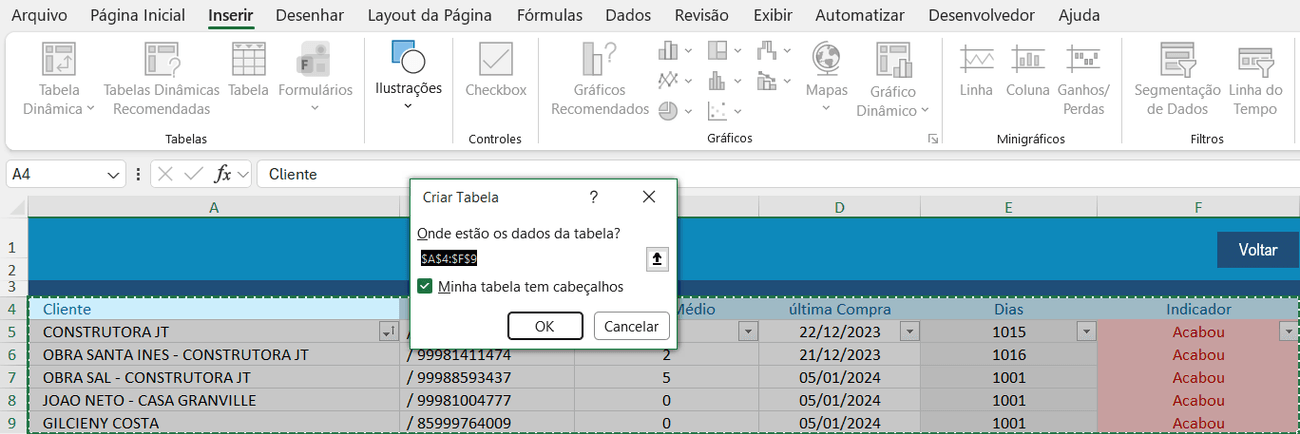
Uma das melhores práticas para trabalhar com gráficos é converter a base em uma Tabela do Excel. Para isso, selecione o intervalo e pressione Ctrl + T.
Em seguida:
1. Confirme o intervalo selecionado;
2. Marque a opção “Minha tabela tem cabeçalhos”;
3. Clique em OK;
4. Insira o gráfico a partir da tabela criada.
A Tabela do Excel oferece filtros, formatação consistente e referências estruturadas. Adicionalmente, quando você acrescenta um novo registro logo abaixo da última linha, o intervalo tende a ser ampliado automaticamente.
Essa é uma diferença importante em relação a um intervalo comum. Em uma base convencional, novos dados podem ficar fora da área usada pelo gráfico. Nesse caso, a visualização não apresenta as informações mais recentes até que o intervalo seja ajustado manualmente.
Como organizar os dados para cada tipo de gráfico?
A estrutura da base também depende da pergunta que você deseja responder. O melhor gráfico não é escolhido apenas pela aparência. Ele deve combinar com o tipo de comparação que será feita.
Gráfico de colunas ou barras
Use esse formato quando quiser comparar categorias, como produtos, vendedores ou regiões.
| Produto | Vendas |
| Notebook | 35.000 |
| Monitor | 22.000 |
| Teclado | 8.500 |
As categorias ficam em uma coluna e os valores, em outra. O gráfico de barras costuma funcionar bem quando os nomes das categorias são longos. Já as colunas são úteis para comparações simples e períodos curtos.
Gráfico de linhas
Prefira linhas quando o objetivo for mostrar evolução ao longo do tempo. Organize meses, semanas ou datas em ordem cronológica.
| Mês | Vendas |
| Janeiro | 12.000 |
| Fevereiro | 14.500 |
| Março | 16.000 |
Para comparar duas ou mais séries, mantenha cada uma em sua própria coluna:
| Mês | Loja Norte | Loja Centro |
| Janeiro | 12.000 | 9.500 |
| Fevereiro | 14.500 | 10.200 |
| Março | 16.000 | 11.800 |
Gráfico de pizza ou rosca
Esse modelo é indicado para mostrar a participação de poucas categorias em um total. Use uma coluna para as categorias e outra para os valores.
Dispense utilizar dezenas de fatias. Quando há muitas categorias, a leitura fica difícil. Nesse caso, um gráfico de barras pode comunicar melhor a diferença entre os itens.
Gráfico de dispersão
O gráfico de dispersão serve para analisar a relação entre duas variáveis numéricas, como investimento em anúncios e faturamento.
Nesse cenário, use uma coluna para a primeira variável e outra para a segunda. Não coloque textos ou categorias no meio desses campos numéricos.
Erros comuns que prejudicam os gráficos
Mesmo uma tabela aparentemente organizada pode conter problemas que afetam a visualização. Conheça os mais frequentes.
Células mescladas
Células mescladas podem dificultar a leitura da base e atrapalhar filtros, fórmulas e gráficos. Use títulos fora da tabela e deixe os dados em células individuais.
Linhas ou colunas vazias no meio da base
Espaços vazios podem fazer o Excel interpretar que a tabela terminou antes do último registro. Mantenha a base contínua, sem interrupções desnecessárias.
Mistura de totais com registros
Linhas de subtotal inseridas no meio da tabela podem gerar duplicidade. O Excel pode somar tanto os valores individuais quanto o subtotal, apresentando um resultado maior do que o real.
Séries organizadas em linhas sem necessidade
Em muitos casos, o formato vertical é mais fácil de filtrar e expandir. Se você tem vários meses ou produtos, recomenda-se não criar uma estrutura excessivamente horizontal, com dezenas de colunas.
Categorias duplicadas por diferenças de escrita
“Financeiro”, “financeiro ” e “Financeiro – SP” podem aparecer como itens diferentes. Espaços extras, abreviações e variações de maiúsculas comprometem a consolidação dos dados.
Datas armazenadas como texto
Quando o Excel não reconhece uma data, pode ordenar os períodos de forma incorreta. Faça a conversão antes de inserir o gráfico e confirme se os meses estão na sequência esperada.
O que fazer quando o Excel monta o gráfico errado?
Mesmo com uma base bem preparada, o Excel pode interpretar linhas e colunas de outra maneira. Felizmente, a correção costuma ser rápida. Selecione o gráfico e acesse a opção Alternar Linha/Coluna. Esse comando troca a orientação das séries e das categorias.
Se o problema persistir, clique com o botão direito no gráfico e escolha Selecionar Dados. Nessa área, você pode:
• Conferir o intervalo usado;
• Alterar o nome de uma série;
• Adicionar ou remover séries;
• Corrigir os rótulos do eixo horizontal;
• Verificar se a primeira linha e a primeira coluna foram interpretadas corretamente.
Também vale revisar a própria tabela. Muitas falhas atribuídas ao gráfico começam em células com valores vazios, números como texto ou títulos ausentes.

Como preparar uma base para crescer sem quebrar o gráfico?
Se a planilha recebe novos registros com frequência, não pense apenas no gráfico de hoje. Estruture o arquivo para que ele continue útil no próximo mês.
A melhor prática é manter uma base única, sem criar uma tabela nova para cada período. Acrescente os registros em novas linhas e use filtros para separar meses, produtos ou regiões.
Ao transformar o intervalo em uma Tabela do Excel, você facilita a expansão do conjunto de dados. O gráfico pode reconhecer as novas linhas, e as fórmulas relacionadas à tabela também ficam mais consistentes.
Para análises mais complexas, uma Tabela Dinâmica pode ser uma alternativa adequada. Ela resume grandes volumes de informação e permite criar gráficos dinâmicos, filtros e segmentações. Se esse for o seu caso, veja também o conteúdo sobre como fazer gráficos dinâmicos no Excel.
Checklist antes de criar o gráfico
Antes de acessar a guia Inserir, faça uma última conferência:
Os cabeçalhos estão claros?
Cada coluna contém apenas um tipo de informação?
Cada linha representa um registro completo?
As categorias estão padronizadas?
As datas estão em formato reconhecido pelo Excel?
Os valores numéricos não estão armazenados como texto?
Não existem células mescladas na base?
Não há linhas vazias no meio dos dados?
Os subtotais estão fora da tabela principal?
O intervalo foi transformado em uma Tabela do Excel?
Se todas as respostas forem positivas, você já tem uma base muito mais preparada para criar uma visualização confiável.
Perguntas frequentes sobre organização de dados para gráficos no Excel
Como devo organizar uma tabela para criar um gráfico no Excel?
Use a primeira linha para os cabeçalhos, coloque as categorias em uma coluna e distribua cada série numérica em sua própria coluna. Mantenha um registro por linha e evite espaços vazios no meio da base.
É melhor organizar os dados em linhas ou colunas?
Na maioria dos casos, uma categoria por linha e uma série por coluna oferece mais flexibilidade. Entretanto, a escolha depende do tipo de análise. Se o resultado aparecer invertido, use a opção Alternar Linha/Coluna.
Preciso transformar os dados em uma Tabela do Excel?
Não é obrigatório, mas é altamente recomendado. A Tabela facilita filtros, formatação e expansão automática quando novos registros são adicionados.
Por que o Excel não reconhece meus números?
Provavelmente os valores estão armazenados como texto. Verifique espaços, símbolos, separadores decimais e avisos de conversão. A opção Converter em Número costuma resolver o problema.
Como fazer o gráfico atualizar quando eu inserir novos dados?
Converta a base em uma Tabela do Excel usando Ctrl + T e crie o gráfico a partir dela. Depois, insira novos registros logo abaixo da última linha da tabela.
O que fazer quando os meses aparecem fora de ordem?
Verifique se as datas são realmente datas e não textos. Se estiver usando nomes de meses, confira a classificação e, quando necessário, crie uma coluna auxiliar com o número do mês para ordenar corretamente.
Conclusão
Um gráfico eficiente começa muito antes da escolha de cores ou do modelo visual. Ele nasce de uma base organizada, coerente e fácil de interpretar.
Ao criar cabeçalhos claros, separar categorias, manter um registro por linha e revisar os formatos, você reduz os erros e ganha mais controle sobre a análise. Além do mais, ao transformar o intervalo em uma Tabela do Excel, fica mais fácil trabalhar com novas informações sem reconstruir tudo.
Agora que você já sabe como organizar dados para criar gráficos no Excel, pode avançar para a próxima etapa: aprender a criar gráficos no Excel passo a passo. Com uma estrutura bem preparada, a ferramenta trabalha a seu favor e os dados passam a contar uma história muito mais clara.