ÍNDICE com Múltiplos Critérios no Excel: Guia Prático


Você já tentou procurar um valor no Excel, mas percebeu que apenas um critério não era suficiente?
Imagine uma tabela com vendas de vários produtos em diferentes regiões. Ao buscar apenas pelo nome do item, o Excel pode encontrar vários resultados. Afinal, o mesmo produto aparece mais de uma vez. Nesse caso, é necessário combinar o produto com a região, o mês, o vendedor ou outra condição.
É exatamente para situações assim que serve o ÍNDICE com múltiplos critérios no Excel.
Com a combinação de ÍNDICE e CORRESP, você consegue cruzar duas ou mais condições e retornar o resultado correspondente. Dessa forma, a pesquisa fica mais precisa, mesmo em tabelas grandes.
Neste guia, você verá como montar essa fórmula, entender cada parte da estrutura e adaptar o recurso para diferentes situações.
O que é uma busca com múltiplos critérios no Excel?
Uma busca com múltiplos critérios acontece quando o resultado depende de mais de uma condição.
Por exemplo, suponha que você tenha uma tabela de vendas com as seguintes colunas:
| Produto | Região | Mês | Vendedor | Faturamento |
|---|---|---|---|---|
| Notebook | Sul | Janeiro | Carla | R$ 8.500 |
| Notebook | Norte | Janeiro | Marcos | R$ 7.200 |
| Monitor | Sul | Janeiro | Carla | R$ 3.100 |
| Notebook | Sul | Fevereiro | Carla | R$ 9.400 |
Se a pergunta for “qual foi o faturamento do Notebook?”, existem vários resultados possíveis.
Por outro lado, se a pesquisa considerar:
- Produto: Notebook;
- Região: Sul;
- Mês: Fevereiro;
A fórmula conseguirá chegar a um único registro.
Essa é a grande diferença entre uma busca simples e uma busca com várias condições. Em vez de procurar apenas um valor, o Excel cruza diferentes colunas até encontrar a linha que atende a todos os requisitos.
Por que usar ÍNDICE e CORRESP juntos?
A função ÍNDICE retorna um valor que está em determinada posição de uma tabela ou intervalo. Já a função CORRESP localiza a posição de um item dentro de uma linha ou coluna.
Separadamente, cada recurso tem uma função específica. Entretanto, quando são combinados, eles formam uma solução bastante flexível para pesquisas.
A estrutura básica é:
=ÍNDICE(intervalo_de_retorno;CORRESP(valor_procurado;intervalo_de_busca;0))
Nesse modelo:
ÍNDICEindica de qual intervalo o resultado deve ser extraído;CORRESPidentifica em qual posição está o item pesquisado;0exige uma correspondência exata.
A Microsoft apresenta a combinação de ÍNDICE e CORRESP como uma alternativa ao PROCV, especialmente quando a coluna de pesquisa não está à esquerda da coluna que contém o resultado (Microsoft).
Quando existem vários critérios, a lógica muda um pouco. Em vez de procurar um único valor, a fórmula verifica várias condições ao mesmo tempo.
Como fazer ÍNDICE com dois critérios no Excel
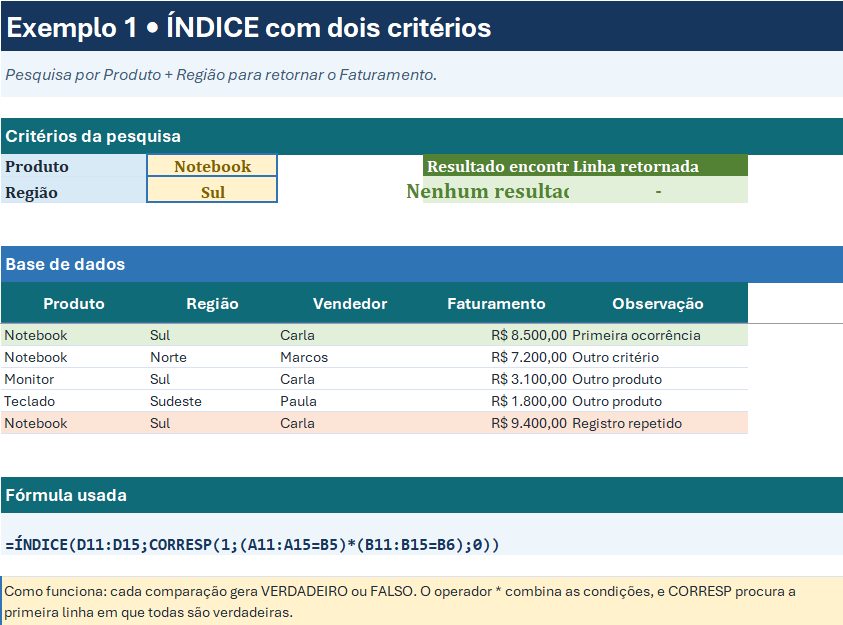
Considere a tabela abaixo:
| Produto | Região | Responsável | Vendas |
|---|---|---|---|
| Notebook | Sul | Carla | 8500 |
| Notebook | Norte | Marcos | 7200 |
| Monitor | Sul | Carla | 3100 |
| Teclado | Sudeste | Paula | 1800 |
| Notebook | Sul | Carla | 9400 |
Suponha que os critérios estejam nas células H2 e H3:
H2: Notebook;H3: Sul.
Para retornar o valor da coluna D, use:
=ÍNDICE(D2:D6;CORRESP(1;(A2:A6=H2)*(B2:B6=H3);0))
A fórmula verifica, ao mesmo tempo:
(A2:A6=H2)
Essa parte confere quais linhas possuem o produto informado.
Depois, avalia:
(B2:B6=H3)
Aqui, o Excel verifica quais registros pertencem à região selecionada.
O operador * funciona como uma condição lógica “E”. Para que uma linha seja considerada válida, ela precisa atender às duas comparações.
Internamente, o Excel transforma os resultados em uma sequência de valores lógicos:
VERDADEIROequivale a1;FALSOequivale a0.
Quando as duas condições são verdadeiras na mesma linha, o resultado da multiplicação é 1. A função CORRESP procura esse primeiro 1 e informa a posição correspondente. Por fim, ÍNDICE retorna o valor localizado na coluna de vendas.
👉 Veja: As 8 principais funções do Excel
Entendendo a fórmula por partes
A fórmula completa pode parecer complexa no início. Porém, cada trecho tem uma tarefa clara:
=ÍNDICE(D2:D6;CORRESP(1;(A2:A6=H2)*(B2:B6=H3);0))O intervalo de retorno
D2:D6
Esse é o intervalo que contém os resultados desejados. Como a coluna D possui os valores de vendas, o Excel retornará um número desse intervalo.
O primeiro critério
A2:A6=H2
O Excel compara cada célula da coluna A com o produto escolhido em H2.
O segundo critério
B2:B6=H3
Agora, a região de cada linha é comparada com o valor selecionado em H3.
A busca pelo resultado válido
CORRESP(1; ... ;0)
A função procura o número 1, que representa a linha na qual todas as condições foram satisfeitas.
Como usar três ou mais critérios
O mesmo raciocínio vale para três, quatro ou mais condições. Basta acrescentar novas comparações dentro da fórmula.
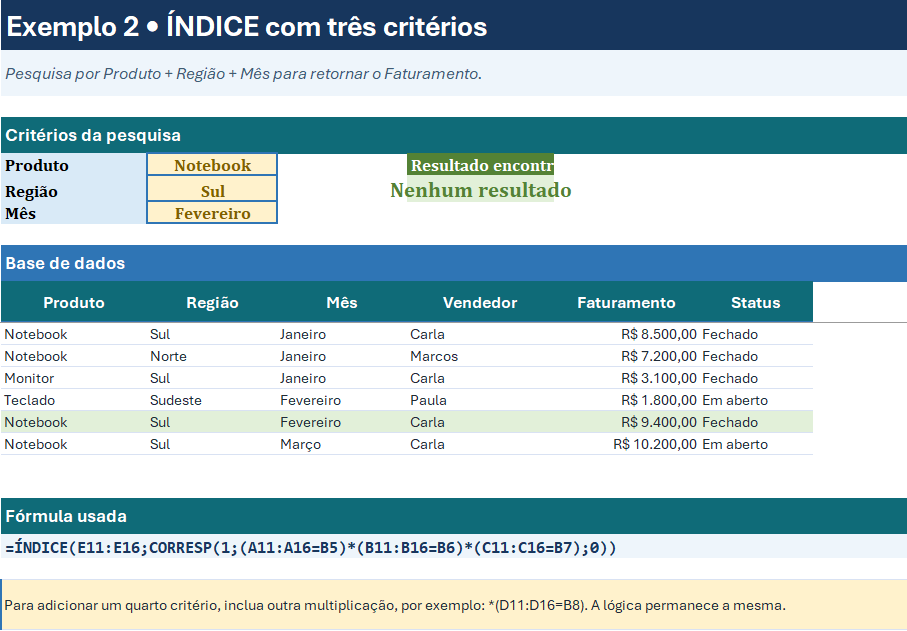
Imagine que, além do produto e da região, você queira filtrar pelo mês. A tabela passa a ter esta estrutura:
| Produto | Região | Mês | Vendedor | Faturamento |
|---|---|---|---|---|
| Notebook | Sul | Janeiro | Carla | 8500 |
| Notebook | Norte | Janeiro | Marcos | 7200 |
| Monitor | Sul | Janeiro | Carla | 3100 |
| Teclado | Sudeste | Fevereiro | Paula | 1800 |
| Notebook | Sul | Fevereiro | Carla | 9400 |
Considere que:
H2contém o produto;H3contém a região;H4contém o mês.
A fórmula será:
=ÍNDICE(E2:E6;CORRESP(1;(A2:A6=H2)*(B2:B6=H3)*(C2:C6=H4);0))
Nesse caso, a linha precisa atender a três comparações:
(A2:A6=H2)
Produto escolhido.
(B2:B6=H3)
Região selecionada.
(C2:C6=H4)
Mês informado.
O resultado somente será retornado quando as três condições forem verdadeiras na mesma linha.
Essa estrutura é útil em relatórios de vendas, controles financeiros, cadastros de funcionários, históricos de atendimento e tabelas de estoque.
ÍNDICE com critérios numéricos
Os critérios não precisam ser apenas textos. Você pode fazer uma pesquisa usando valores numéricos e operadores de comparação.
Suponha que uma tabela de funcionários tenha as seguintes colunas:
| Nome | Cargo | Salário | Departamento |
|---|---|---|---|
| Ana | Analista | 4500 | Financeiro |
| João | Coordenador | 6500 | Recursos Humanos |
| Maria | Gerente | 9000 | Marketing |
| Pedro | Analista | 4800 | Tecnologia |
| Carla | Coordenador | 7000 | Tecnologia |
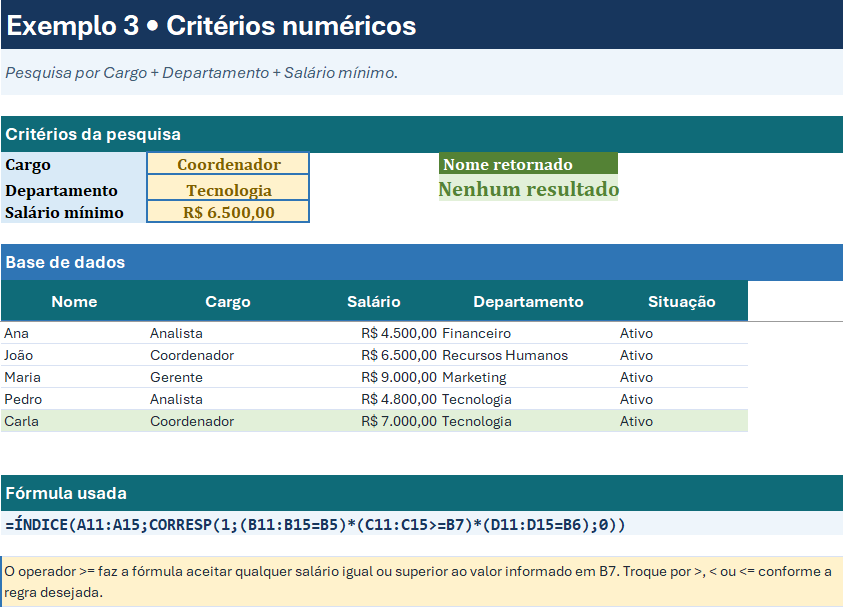
Para encontrar o nome de um coordenador da área de Tecnologia com salário acima de R$ 6.500, utilize:
=ÍNDICE(A2:A6;CORRESP(1;(B2:B6="Coordenador")*(C2:C6>=6500)*(D2:D6="Tecnologia");0))
A expressão:
(C2:C6>=6500)
Verifica quais salários são maiores ou iguais a 6.500.
Você pode trocar o operador conforme a necessidade:
>5000
Maior que R$ 5.000.
<10000
Menor que R$ 10.000.
<> "Cancelado"
Diferente de “Cancelado”.
Essa possibilidade torna a pesquisa mais dinâmica. Em vez de buscar apenas uma correspondência exata, você consegue trabalhar com faixas e regras de negócio.
👉 Confira: Função ÍNDICE no Excel
Como deixar a fórmula mais dinâmica
Para evitar alterações manuais na fórmula, coloque os critérios em células separadas.
Por exemplo:
H2: produto;H3: região;H4: mês.
Então, use referências de célula:
=ÍNDICE(E2:E100;CORRESP(1;(A2:A100=H2)*(B2:B100=H3)*(C2:C100=H4);0))
Agora, basta trocar os valores em H2, H3 ou H4. O resultado será atualizado automaticamente.
Essa configuração funciona muito bem com listas suspensas. Você pode criar menus para selecionar o produto, a região e o período. Desse modo, a planilha se transforma em um pequeno painel de consulta.
Para criar uma lista suspensa:
- Selecione a célula que receberá o critério.
- Acesse a guia Dados.
- Clique em Validação de Dados.
- Escolha a opção Lista.
- Informe o intervalo com as opções disponíveis.
- Confirme a configuração.
Além de reduzir erros de digitação, esse procedimento deixa a consulta mais simples para quem não conhece a estrutura da fórmula.
Como evitar o erro #N/D
Quando nenhum registro atende às condições, a fórmula pode retornar o erro #N/D. Isso significa que o Excel não encontrou uma correspondência.
Para exibir uma mensagem mais clara, envolva a fórmula com SEERRO:
=SEERRO(ÍNDICE(E2:E100;CORRESP(1;(A2:A100=H2)*(B2:B100=H3)*(C2:C100=H4);0));"Nenhum resultado encontrado")
Destarte, em vez de mostrar um código de erro, a célula exibirá:
Nenhum resultado encontrado
Você pode substituir essa mensagem por outra mais adequada, como:
Verifique os critérios informados
ou:
Não há registros para essa combinação
Ainda assim, o ideal é investigar a causa quando o erro aparecer. Confira se:
- Os critérios estão escritos corretamente;
- Não existem espaços extras nos textos;
- Datas e números estão no formato adequado;
- As áreas usadas na fórmula possuem o mesmo tamanho;
- A combinação pesquisada realmente existe na tabela.
O que fazer quando existem registros duplicados?
A fórmula tradicional com ÍNDICE e CORRESP retorna o primeiro registro que atende aos critérios.
Por exemplo, se houver duas vendas de Notebook na região Sul, a fórmula retornará à primeira linha encontrada. Esse comportamento é adequado quando você precisa de um único resultado.
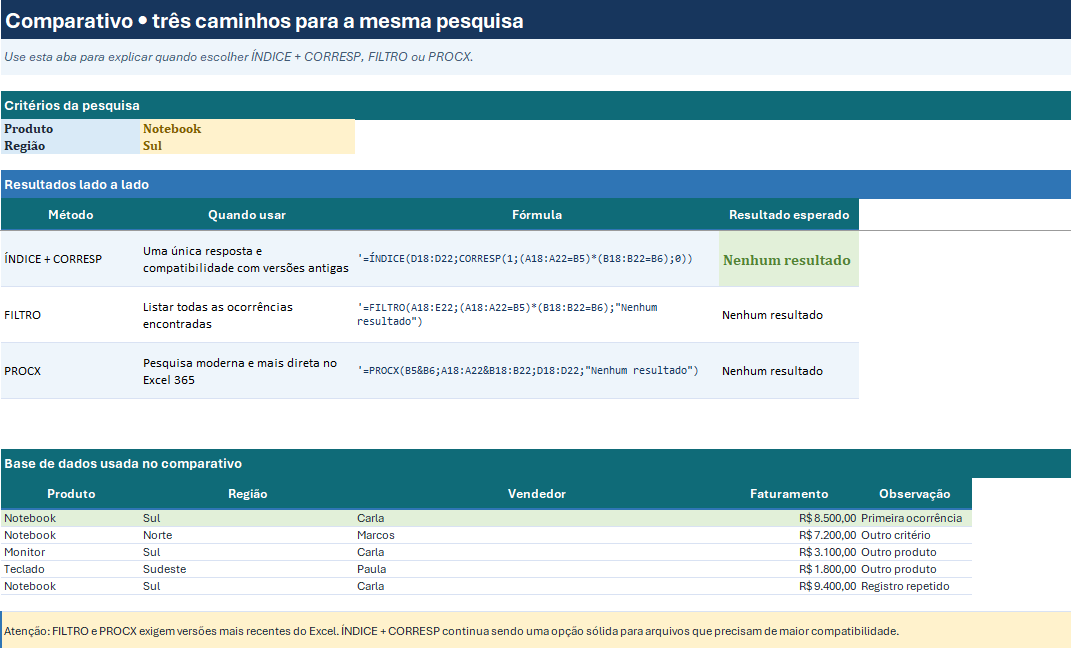
Entretanto, se a intenção for visualizar todos os registros correspondentes, a função FILTRO pode ser mais apropriada:
=FILTRO(A2:E100;(A2:A100=H2)*(B2:B100=H3);"Nenhum resultado encontrado")
Essa fórmula retorna todas as linhas que atendem aos critérios.
Portanto, a escolha depende do objetivo:
- Use
ÍNDICE + CORRESPquando precisar de um resultado; - Use
FILTROquando quiser listar várias ocorrências; - Use
PROCXquando estiver trabalhando com uma versão recente do Excel e quiser uma fórmula mais direta.
ÍNDICE + CORRESP ou PROCX: qual usar?
O PROCX é uma alternativa mais moderna para pesquisas. Ele costuma ser mais simples de ler e oferece recursos como definição de mensagem para resultados não encontrados.
Para uma busca simples, por exemplo:
=PROCX(H2;A2:A100;E2:E100;"Não encontrado")
No entanto, o PROCX não elimina a utilidade do ÍNDICE com múltiplos critérios. A combinação clássica continua sendo relevante em arquivos antigos, modelos já construídos e situações nas quais a compatibilidade entre versões é importante.
Uma comparação prática:
- ÍNDICE + CORRESP: flexível e compatível com versões mais antigas;
- PROCX: mais moderno e simples para pesquisas atuais;
- FILTRO: adequado quando vários resultados precisam ser exibidos;
- PROCV: útil em pesquisas básicas, mas apresenta limitações em relação à posição das colunas.
Em outras palavras, não existe uma única fórmula ideal para todos os cenários. A melhor escolha depende da versão do Excel, do formato da tabela e do tipo de resposta esperado.
Cuidados importantes ao usar múltiplos critérios
Mantenha os intervalos do mesmo tamanho
Todos os intervalos usados na fórmula precisam ter a mesma quantidade de linhas.
Por exemplo, esta estrutura é coerente:
A2:A100
B2:B100
C2:C100
E2:E100
Já misturar A2:A100 com B2:B80 pode provocar resultados incorretos ou erros.
Observe espaços extras
“Notebook” e “Notebook ” podem parecer iguais, mas o espaço no final transforma os textos em valores diferentes.
Quando necessário, use a função ARRUMAR para remover espaços extras dos dados:
=ARRUMAR(A2)
Tenha cuidado com datas
Uma célula pode exibir 01/02/2026, mas armazenar uma data diferente de um texto com a mesma aparência. Se a comparação não funcionar, verifique se os valores estão realmente formatados como datas.
Avalie os registros repetidos
A função CORRESP encontra a primeira ocorrência. Se a tabela possuir várias linhas com os mesmos critérios, confirme se esse é o comportamento desejado.
Use referências absolutas quando necessário
Ao copiar a fórmula para outras células, referências como A2:A100 podem se deslocar. Para manter os intervalos fixos, utilize cifrões:
=ÍNDICE($E$2:$E$100;CORRESP(1;($A$2:$A$100=H2)*($B$2:$B$100=H3);0))
A fórmula funciona em todas as versões do Excel?
A disponibilidade e o comportamento das fórmulas podem variar conforme a versão do Excel.
Nas versões mais recentes, fórmulas com operações entre intervalos costumam ser processadas de maneira mais automática. Em versões antigas, pode ser necessário confirmar a fórmula usando Ctrl + Shift + Enter, especialmente quando ela depende de uma operação matricial.
Se a combinação não funcionar de imediato, verifique:
- a versão instalada;
- o idioma das funções;
- o separador de argumentos usado pelo Excel;
- o formato dos dados;
- a necessidade de confirmação matricial.
Em instalações configuradas para português, o separador normalmente aparece como ponto e vírgula:
;
Em outras configurações, pode ser usada a vírgula:
,
Conclusão
O ÍNDICE com múltiplos critérios no Excel é uma solução eficiente para localizar valores em tabelas que exigem mais do que uma condição.
A lógica é simples: cada comparação verifica uma regra, o operador * combina essas regras e CORRESP identifica a primeira linha que atende a todas elas. Em seguida, ÍNDICE retorna o dado desejado.
A fórmula principal é:
=ÍNDICE(intervalo_de_retorno;CORRESP(1;(critério1)*(critério2);0))
Para três ou mais condições, basta acrescentar novas comparações:
=ÍNDICE(intervalo_de_retorno;CORRESP(1;(critério1)*(critério2)*(critério3);0))
Apesar de parecer avançada no começo, essa técnica se torna bastante prática quando os critérios ficam organizados em células de entrada. Com listas suspensas, tratamento de erros e intervalos bem estruturados, você pode criar consultas rápidas para relatórios, controles e rotinas administrativas.
Se a necessidade for retornar vários registros, considere o uso da função FILTRO. Caso a planilha utilize uma versão mais recente do Excel, o PROCX pode oferecer uma alternativa mais moderna. Todavia, aprender ÍNDICE e CORRESP continua sendo uma excelente forma de compreender como funcionam as buscas avançadas no Excel.
Perguntas frequentes sobre ÍNDICE com múltiplos critérios
Como fazer ÍNDICE com dois critérios no Excel?
Use ÍNDICE para definir o intervalo de retorno e CORRESP para localizar a linha que atende às duas condições:
=ÍNDICE(D2:D100;CORRESP(1;(A2:A100=H2)*(B2:B100=H3);0))
É possível usar três ou mais critérios?
Sim. Basta incluir outras comparações na fórmula:
=ÍNDICE(E2:E100;CORRESP(1;(A2:A100=H2)*(B2:B100=H3)*(C2:C100=H4);0))
O que significa o número 1 na função CORRESP?
Ele representa a linha na qual todas as condições são verdadeiras. Como VERDADEIRO equivale a 1, a multiplicação entre os critérios resulta em 1 somente quando todos são atendidos.
Como retornar uma mensagem quando não houver resultado?
Use SEERRO ao redor da fórmula:
=SEERRO(sua_fórmula;"Nenhum resultado encontrado")
Qual é melhor: ÍNDICE e CORRESP ou PROCX?
O PROCX costuma ser mais simples em versões recentes do Excel. Já ÍNDICE + CORRESP oferece flexibilidade e é útil em arquivos compatíveis com versões anteriores. A escolha depende da estrutura da planilha e da versão disponível.
Como retornar todos os resultados encontrados?
Use a função FILTRO:
=FILTRO(A2:E100;(B2:B100=H2)*(C2:C100=H3);"Nenhum resultado encontrado")
Consequentemente, o Excel exibirá todas as linhas que atendem aos critérios.