Como controlar versões do arquivo e evitar perda de dados


Você já abriu uma planilha e encontrou nomes como final.xlsx, final2.xlsx, final_agora_vai.xlsx e final_corrigido.xlsx? Quando isso acontece, o problema não está apenas nos nomes. Existe um risco real de editar a cópia errada, sobrescrever um trabalho ou enviar uma versão desatualizada para outra pessoa.
Esse cenário é comum em planilhas de orçamento, relatórios, controles financeiros, listas de clientes e documentos compartilhados. À medida que o arquivo passa por revisões, a quantidade de cópias cresce. Porém, a clareza diminui.
A boa notícia é que você não precisa depender da memória para saber qual documento é válido. Com um método simples, fica possível organizar alterações, identificar a versão correta e recuperar um estado anterior quando necessário.
Neste guia, você vai aprender como controlar versões do arquivo de forma prática. O conteúdo mostra como nomear documentos, estruturar pastas, usar o histórico do Excel e criar uma rotina segura para trabalhos individuais ou em equipe.
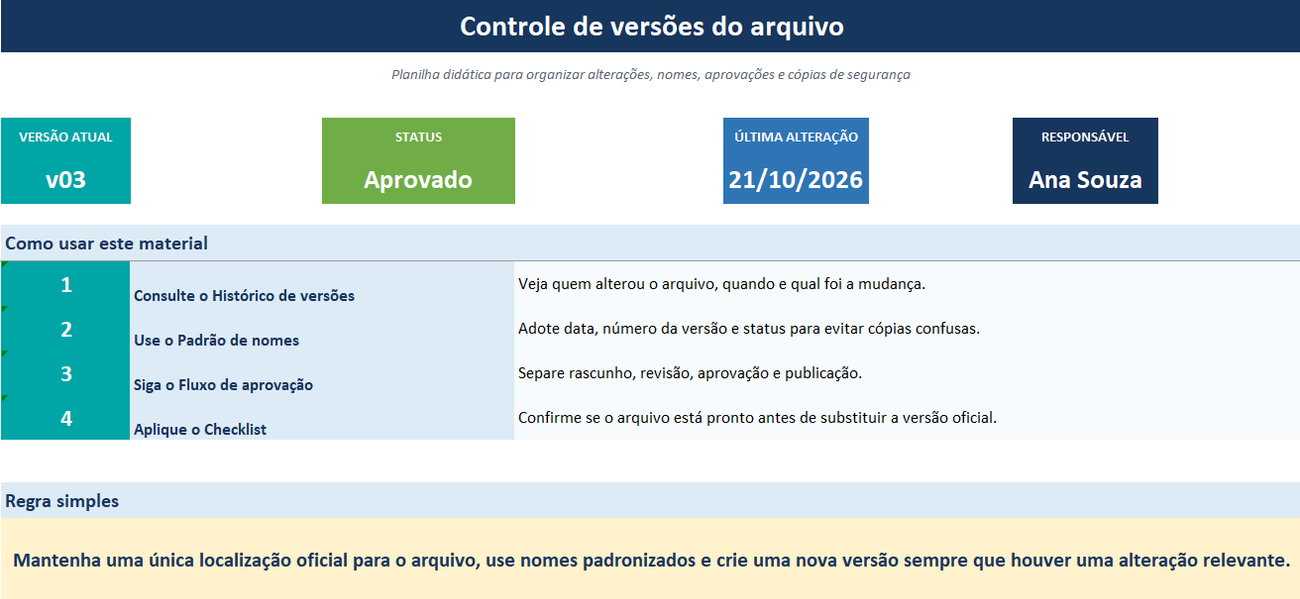
O que significa controlar versões do arquivo?
Controlar versões significa manter um histórico organizado das alterações feitas em um documento. Cada etapa relevante recebe uma identificação clara, uma data e, quando necessário, uma breve descrição do que mudou.
A ideia não é criar uma cópia para cada pequeno ajuste. O objetivo é preservar marcos importantes, como:
• Primeira versão enviada para revisão;
• Arquivo aprovado pelo responsável;
• Alteração de uma fórmula essencial;
• Atualização de dados de um novo período;
• Inclusão de uma nova aba ou relatório;
• Versão preparada para apresentação;
• Documento final entregue ao cliente.
Esse processo cria rastreabilidade. Se surgir uma dúvida, você consegue descobrir o que foi alterado e voltar a uma versão anterior sem reconstruir todo o trabalho.
Por que o controle de versões é importante?
Um arquivo sem organização pode gerar problemas que vão muito além de uma pequena confusão.
Evita a edição da cópia errada
Quando existem vários documentos parecidos na mesma pasta, é fácil abrir um arquivo antigo e fazer alterações nele. Depois, a equipe pode acreditar que aquele é o documento atual.
Reduz o risco de sobrescrever dados
Uma alteração feita sem cópia ou histórico pode apagar fórmulas, registros e informações relevantes. O controle de versões cria uma rede de segurança.
Facilita a colaboração
Quando mais de uma pessoa trabalha no mesmo documento, todos precisam entender qual arquivo é oficial. Um padrão bem definido diminui mensagens, dúvidas e retrabalho.
Permite recuperar decisões anteriores
Uma revisão pode mudar uma fórmula, excluir uma coluna ou alterar uma regra. Se o resultado não for aprovado, a equipe consegue recuperar o estado anterior e comparar as alternativas.
Melhora a auditoria
Em processos financeiros, administrativos ou operacionais, pode ser necessário explicar quando uma alteração foi feita e quem participou dela. Um histórico organizado torna essa conferência mais simples.
Como controlar versões do arquivo: método básico
Um bom sistema não precisa começar com ferramentas complexas. Você pode criar uma rotina eficiente seguindo cinco passos:
- Defina uma pasta oficial para o arquivo;
2. Adote um padrão de nomes;
3. Estabeleça quando uma nova versão deve ser criada;
4. Registre as mudanças relevantes;
5. Faça uma cópia de segurança antes de alterações importantes.
Esse método funciona para planilhas armazenadas no computador, em um servidor da empresa ou em serviços de nuvem.
Como criar um padrão de nomes para os arquivos
O nome do arquivo deve responder rapidamente a três perguntas:
• Que documento é esse?
• A que período ele se refere?
• Qual é a versão atual?
Um modelo simples é:
NomeDoArquivo_AAAA-MM-DD_v01.xlsx
Exemplo:
ControleVendas_2026-10-21_v03.xlsx
Esse formato facilita a ordenação por data e evita confusão entre meses, clientes ou departamentos.
Inclua o status quando for necessário
Em processos de revisão, o nome pode indicar a situação do documento:
RelatorioFinanceiro_2026-10-21_v02_em-revisao.xlsx
RelatorioFinanceiro_2026-10-21_v03_aprovado.xlsx
Use poucos status e defina o significado de cada um. Alguns exemplos são:
• Rascunho;
• Em revisão;
• Aprovado;
• Publicado;
• Arquivado.
Evite nomes vagos
Evite arquivos como:
planilha_nova.xlsx planilha_final.xlsx
planilha_final_nova.xlsx
planilha_final_nova_corrigida.xlsx
Esses nomes não mostram qual versão deve ser utilizada. Além disso, a palavra “final” perde o sentido quando recebe novas cópias depois.
Use a numeração de forma consistente
Escolha entre v1, v2, v3 ou v01, v02, v03. Para projetos com muitas etapas, o formato com dois dígitos é mais organizado, pois mantém a ordem correta depois da versão 9.
Em projetos maiores, você pode usar:
v01.00 = primeira versão principal
v01.01 = pequeno ajuste
v01.02 = nova correção
v02.00 = mudança estrutural
Não complique o padrão se a equipe trabalha com poucos arquivos. A regra precisa ser fácil de seguir.
Como organizar pastas para evitar cópias confusas
O nome do arquivo resolve parte do problema. A estrutura das pastas completa o processo.
Uma organização simples pode ser:
Projeto ou área
├── 01_Rascunhos
├── 02_Em_revisao
├── 03_Aprovados
├── 04_Publicados
└── 99_Arquivo
Essa estrutura separa documentos em diferentes momentos do ciclo de trabalho. Assim, um arquivo em revisão não fica misturado com aquele que já foi aprovado.
Mantenha uma pasta oficial
Defina um local considerado fonte oficial do documento. Pode ser uma pasta no OneDrive, SharePoint, Google Drive, servidor interno ou computador da empresa.
Evite manter cópias oficiais em:
• Área de trabalho de diferentes computadores;
• pendrives;
• Anexos de e-mail;
• Pastas de download;
• Aplicativos de mensagens;
• Pastas pessoais de colaboradores.
Esses locais podem guardar cópias temporárias, mas não devem ser a referência principal da equipe.
Separe arquivos de trabalho e arquivos históricos
Uma boa prática é manter o documento atual em uma pasta de trabalho e mover versões antigas para um arquivo histórico. Dessa forma, o diretório principal continua limpo, sem eliminar registros significativos.
O histórico pode ser organizado por ano:
99_Arquivo
├── 2024
├── 2025
└── 2026
Se houver exigências de auditoria ou retenção, siga as regras da empresa antes de excluir qualquer versão.
Quando criar uma nova versão?
Salvar o arquivo a cada minuto não cria um sistema eficiente. A melhor abordagem é gerar uma nova versão quando ocorrer uma mudança relevante.
Crie uma nova versão quando houver:
• Alteração estrutural na planilha;
• Mudança de fórmula que afeta resultados;
• Inclusão ou exclusão de uma aba;
• Atualização de um período fechado;
• Revisão feita por outra pessoa;
• Aprovação formal;
• Entrega a um cliente ou gestor;
• Mudança de premissas ou regras de negócio.
Para ajustes pequenos, o histórico automático da ferramenta pode ser suficiente. Para alterações importantes, combine o histórico com um nome de versão claro e uma nota explicativa.
Como usar o histórico de versões no Excel
Quando o arquivo está salvo em serviços compatíveis com o Microsoft 365, como OneDrive ou SharePoint, o Excel pode disponibilizar um histórico de versões. O nome e a localização do comando podem variar conforme a versão do programa e o ambiente utilizado.
Em geral, o caminho envolve:
- Abrir o arquivo no Excel;
2. Clicar no nome do arquivo ou acessar Arquivo;
3. Localizar histórico de versões;
4. Escolher uma versão disponível;
5. Abrir ou restaurar o documento.
Antes de restaurar, verifique a data e o horário da versão. Quando possível, abra o conteúdo para comparar o estado anterior antes de substituir o documento atual.
Restaurar não é o mesmo que comparar
Restaurar uma versão substitui o estado atual pelo conteúdo anterior. Se você ainda não tem certeza da decisão, salve ou baixe uma cópia da versão atual antes de restaurar.
Uma sequência segura é:
- Identificar a versão desejada;
2. Salvar uma cópia do arquivo atual;
3. Abrir a versão anterior;
4. Comparar as diferenças;
5. Restaurar somente se fizer sentido;
6. Registrar o motivo da recuperação.
Essa cautela evita trocar um problema por outro.
O histórico depende do local de armazenamento
Um arquivo salvo apenas no computador pode não ter o mesmo histórico automático de um documento armazenado na nuvem. O recurso depende do serviço, das configurações de sincronização e das permissões disponíveis.
Por isso, não presuma que toda planilha possui versões recuperáveis. Faça um teste com um arquivo de exemplo e confirme onde o histórico fica disponível.
Como controlar versões de um arquivo compartilhado
Em uma equipe, o maior risco é haver mais de uma cópia sendo editada ao mesmo tempo.
Para reduzir esse problema:
• Defina uma única localização oficial;
• Dê acesso às pessoas que realmente precisam editar;
• Use permissões de leitura quando a edição não for necessária;
• Combine um responsável pela publicação da versão aprovada;
• Avise quando o documento estiver em revisão;
• Registre alterações estruturais em uma aba de controle;
• Evite enviar versões por e-mail quando o arquivo puder ser compartilhado por link.
Use um arquivo mestre
O arquivo mestre é a referência principal do projeto. Ele não deve ser substituído por cópias espalhadas em computadores diferentes.
Uma convenção simples pode ser:
Arquivo_mestre_NAO_EDITAR_FORA_DA_PASTA_OFICIAL.xlsx
O nome serve como lembrete, mas não substitui as permissões e a comunicação da equipe.
Defina quem publica a versão aprovada
Quando todos podem substituir o arquivo oficial, aumenta a chance de uma cópia incompleta ocupar o lugar do documento correto.
Uma solução é separar funções:
• Colaboradores editam ou sugerem alterações;
• Um responsável revisa o conteúdo;
• Uma pessoa autorizada publica a versão aprovada.
Em equipes pequenas, uma mesma pessoa pode exercer mais de uma função. O ideal é deixar o processo claro.
Crie uma aba de controle dentro da planilha
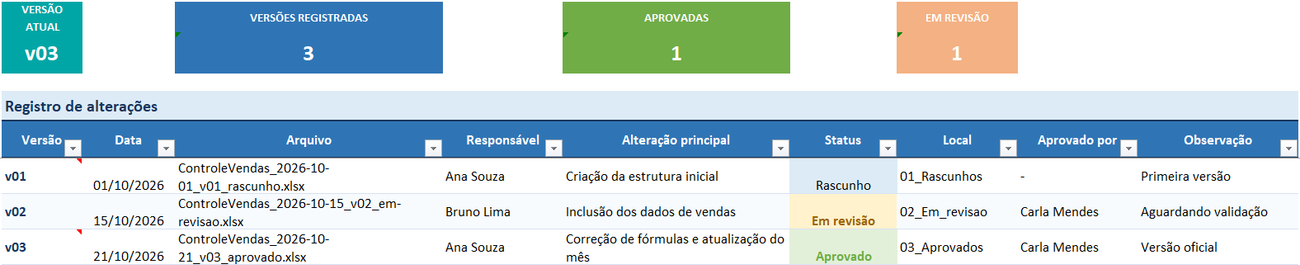
Além do histórico do serviço de armazenamento, você pode criar uma aba chamada Controle de versões.
Use colunas como:
| Versão | Data | Responsável | Alteração | Status |
| v01 | 01/10/2026 | Ana | Criação da estrutura | Rascunho |
| v02 | 05/10/2026 | Bruno | Inclusão dos dados de vendas | Em revisão |
| v03 | 10/10/2026 | Ana | Correção das fórmulas | Aprovado |
Essa tabela oferece contexto sem obrigar alguém a abrir várias cópias do documento.
O que escrever na descrição da alteração?
Seja específico. Em vez de escrever “ajustes gerais”, prefira uma descrição que indique o que mudou:
• “Corrigida a fórmula de comissão da aba Vendas”;
• “Incluídos dados referentes ao terceiro trimestre”;
• “Removida a coluna de custo descontinuada”;
• “Atualizada a taxa usada no cálculo de impostos”.
Uma frase objetiva vale mais do que um texto longo sem detalhes.

Como registrar alterações importantes
Uma planilha pode conter uma área de observações para explicar decisões que afetam os resultados.
Registre:
• o que foi alterado;
• quando a mudança ocorreu;
• quem fez a alteração;
• por que ela foi necessária;
• qual impacto pode ser esperado.
Não registre senhas, dados pessoais desnecessários ou informações confidenciais em uma aba aberta para todos. O controle de versões deve respeitar as regras de segurança da empresa.
Como evitar que uma versão antiga seja usada por engano
Mesmo com nomes organizados, alguém pode abrir um arquivo antigo salvo em uma pasta local. Para reduzir essa possibilidade:
• mova versões antigas para uma pasta de arquivo;
• use nomes com data e versão;
• inclua o status no nome quando necessário;
• marque o documento aprovado como somente leitura;
• compartilhe o link da localização oficial;
• evite anexar versões antigas em conversas novas;
• comunique quando o arquivo principal mudar.
Em documentos de uso recorrente, inclua no cabeçalho a data de atualização e o status atual. Essa informação aparece mesmo quando o arquivo é baixado ou impresso.
Como fazer backup de arquivos importantes
O histórico de versões não substitui um backup. São recursos diferentes.
O histórico permite recuperar estados anteriores dentro de uma plataforma. O backup cria uma cópia independente para situações como exclusão acidental, falha de sincronização, problema de acesso ou corrupção do arquivo.
Para documentos indispensáveis, mantenha:
• uma cópia de trabalho;
• uma cópia em local sincronizado ou servidor;
• uma cópia de segurança conforme a política da empresa.
Evite manter todas as cópias no mesmo computador ou na mesma pasta. Se o dispositivo apresentar um problema, todas podem ser afetadas.
Use uma rotina de backup
A frequência depende da importância do arquivo. Uma planilha atualizada diariamente pode exigir uma rotina diária. Um documento usado uma vez por mês pode seguir outro intervalo.
O mais certeiro é definir:
• o que será copiado;
• onde ficará a cópia;
• quem será responsável;
• por quanto tempo as versões serão mantidas;
• como a recuperação será testada.
Um backup que nunca foi testado pode não funcionar quando for necessário.
Controle de versões em arquivos locais
Quando a planilha fica apenas no computador, você pode aplicar um método manual:
- crie uma pasta oficial;
2. nomeie o arquivo com data e número da versão;
3. faça uma cópia antes de mudanças relevantes;
4. mantenha uma tabela de alterações;
5. arquive versões antigas;
6. evite editar anexos diretamente na pasta de downloads.
Esse processo não oferece o mesmo nível de automação de uma plataforma de nuvem, mas é melhor do que manter arquivos sem padrão.
Controle de versões em serviços de nuvem
Serviços de armazenamento em nuvem costumam facilitar a colaboração e o histórico. Ainda assim, a organização continua necessária.
Antes de adotar uma plataforma, confirme:
• se o histórico de versões está disponível;
•por quanto tempo as versões são mantidas;
• quem pode visualizar ou restaurar conteúdos;
• como funciona a sincronização offline;
• o que acontece quando duas pessoas editam o mesmo arquivo;
• se existe lixeira ou recuperação de documentos apagados.
A nuvem reduz o risco de cópias espalhadas, mas não elimina erros de permissão, sincronização ou comunicação.
O que fazer quando duas pessoas editaram cópias diferentes?
Não escolha uma delas imediatamente. Primeiro, identifique as alterações feitas em cada arquivo.
Um procedimento seguro é:
- Faça uma cópia das duas versões;
2. Identifique autor e horário de cada uma;
3. Compare abas, fórmulas e dados alterados;
4. Defina quais mudanças devem permanecer;
5. Consolide o resultado em um novo arquivo;
6. Registre a decisão na aba de controle;
7. Publique uma nova versão oficial.
Quando o conteúdo é extenso, ferramentas de comparação ou uma revisão manual por partes podem facilitar a consolidação.
Erros comuns no controle de versões
Usar “final” várias vezes
O nome deixa de informar o estado real do documento. Prefira data, número de versão e status.
Salvar cópias em locais diferentes
Uma versão no computador, outra no e-mail e outra no aplicativo de mensagens formam um cenário difícil de controlar.
Alterar o arquivo aprovado diretamente
Se uma mudança for necessária, crie uma nova etapa. Assim, o documento aprovado permanece preservado.
Não registrar o que mudou
Sem uma descrição, a equipe precisa comparar arquivos inteiros para entender uma pequena alteração.
Confiar apenas no histórico automático
O histórico pode ter limitações de prazo, acesso ou armazenamento. Mantenha uma estratégia de backup para arquivos críticos.
Apagar versões antigas sem política definida
Uma versão aparentemente ultrapassada pode ser necessária para auditoria, conferência ou recuperação de uma fórmula.
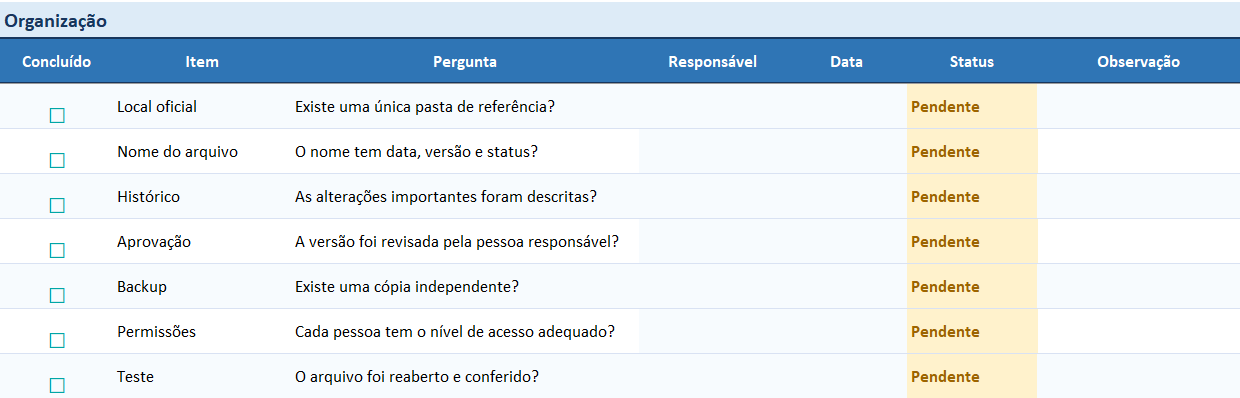
Checklist para controlar versões do arquivo
Antes de considerar o processo organizado, verifique:
Existe uma pasta oficial para o documento?
O nome segue um padrão claro?
As versões usam data ou numeração consistente?
O status do arquivo é conhecido?
Existe uma pessoa responsável pela publicação?
As alterações importantes são descritas?
A equipe sabe qual é o arquivo mestre?
As versões antigas estão arquivadas?
O documento possui backup?
O histórico de versões foi testado?
O acesso está adequado para cada colaborador?
O processo de recuperação está documentado?
Perguntas frequentes
Como controlar versões do arquivo no Excel?
Use um padrão de nomes com data e número da versão, mantenha uma pasta oficial, registre alterações notáveis e, quando possível, armazene o documento em um serviço com histórico de versões.
Qual é a melhor forma de nomear versões de arquivos?
Um formato prático é NomeDoArquivo_AAAA-MM-DD_v01.xlsx. Se houver revisão ou aprovação, inclua o status, como em-revisao ou aprovado.
Como recuperar uma versão anterior de uma planilha?
Se o arquivo estiver armazenado em um serviço compatível, abra o histórico de versões, confira a data e visualize a cópia anterior. Antes de restaurar, preserve uma cópia do estado atual.
É melhor usar várias cópias ou o histórico de versões?
O histórico costuma ser mais organizado para alterações dentro da mesma plataforma. Ainda assim, cópias de segurança independentes continuam importantes para arquivos críticos.
Como evitar que duas pessoas editem a versão errada?
Defina uma localização oficial, compartilhe um link único, arquive versões antigas e limite a publicação do documento aprovado a pessoas autorizadas.
O controle de versões funciona para arquivos salvos no computador?
Sim, mas o processo tende a ser manual. Use nomes padronizados, pastas separadas, cópias de segurança e uma aba que descreva as alterações.
Devo manter todas as versões antigas?
Depende da importância do documento, das regras da empresa e das exigências de auditoria. Crie uma política de retenção antes de excluir arquivos históricos.
Qual é a diferença entre histórico de versões e backup?
O histórico guarda estados anteriores do mesmo documento dentro de uma plataforma. O backup mantém uma cópia independente para recuperação em caso de falha, exclusão ou indisponibilidade do local principal.
Conclusão
Controlar versões do arquivo é uma forma simples de reduzir confusão e proteger o trabalho realizado. O processo começa com uma regra básica: todos precisam saber qual é a localização oficial e como identificar a versão correta.
A partir daí, adote nomes objetivos, separe rascunhos de documentos aprovados, registre mudanças relevantes e preserve cópias de segurança. Se a planilha for compartilhada na nuvem, aproveite o histórico de versões, mas não dependa exclusivamente dele.
O mais crucial é criar uma rotina que a equipe consiga seguir. Um sistema sofisticado, mas difícil de usar, será abandonado rapidamente. Já um método claro, com poucas regras e responsabilidades definidas, mantém os arquivos organizados e reduz o risco de perder dados.
Ao controlar versões do arquivo, você ganha mais segurança para revisar, compartilhar e recuperar documentos. Portanto, transforma a organização das planilhas em um processo previsível e não em uma busca urgente pela cópia certa.