Funções de Texto no Excel: guia completo com exemplos práticos


Uma planilha pode conter números corretos e, mesmo assim, estar difícil de usar. Um cadastro pode trazer nomes em letras maiúsculas. Um código pode aparecer misturado com descrições. Telefones podem ter formatos diferentes. Além disso, dados importados de outro sistema costumam vir acompanhados de espaços extras, abreviações e caracteres que atrapalham filtros e pesquisas.
Fazer esses ajustes manualmente parece simples quando há poucas linhas. Porém, a tarefa muda de tamanho quando a tabela possui centenas ou milhares de registros. É nesse momento que entram as Funções de Texto no Excel.
Elas servem para transformar conteúdos escritos dentro das células. Você pode juntar nome e sobrenome, extrair os primeiros caracteres de um código, localizar uma palavra, trocar um trecho, remover espaços desnecessários ou exibir uma data em um formato mais amigável.
Neste guia, você vai conhecer as principais Funções de Texto, entender quando usar cada uma e acompanhar exemplos que podem ser adaptados para cadastros, relatórios, controles financeiros, listas de produtos e bases importadas.
Observação: os exemplos usam o separador ponto e vírgula, comum em instalações do Excel configuradas para português do Brasil. Caso o seu programa utilize vírgula, troque ; por ,.
O que são as Funções de Texto no Excel?
As Funções de Texto são fórmulas que trabalham com conteúdos textuais. Elas não servem apenas para frases ou nomes. Um número de pedido, um CEP, um telefone e uma data podem ser tratados como texto quando a forma de apresentação é importante.
Na prática, esse grupo de recursos ajuda a realizar cinco tipos de tarefa:
• Unir partes que estão em células diferentes;
• Extrair uma quantidade específica de caracteres;
• Localizar uma palavra ou símbolo dentro de uma sequência;
• Trocar, limpar ou padronizar conteúdos;
• Formatar números, datas e horários como texto.
A Microsoft reúne essas funções em uma categoria própria, que inclui recursos como ESQUERDA, DIREITA, EXT.TEXTO, LOCALIZAR, SUBSTITUIR e TEXTO. Cada fórmula resolve uma etapa diferente. Por isso, o melhor resultado costuma aparecer quando você combina duas ou mais delas.
Onde encontrar as Funções de Texto no Excel?
Para consultar essa categoria no Excel, abra a guia Fórmulas e selecione Inserir Função. Em seguida, pesquise por uma palavra relacionada ao que você deseja fazer, como “separar”, “juntar”, “localizar” ou “formatar”.
Você pode digitar a fórmula diretamente na célula. Essa costuma ser a forma mais rápida quando já conhece o nome do recurso. O assistente de funções, por sua vez, é útil para conferir os argumentos exigidos e entender a descrição de cada opção.
Os nomes podem variar conforme o idioma do Excel. Em uma instalação em português, por exemplo, a função LEFT aparece como ESQUERDA. Por isso, se uma fórmula não for reconhecida, verifique o idioma do programa e o separador de argumentos utilizado.
Como juntar textos no Excel?
Juntar conteúdos é uma das tarefas mais frequentes em cadastros e relatórios. Imagine que o nome esteja na coluna A e o sobrenome, na coluna B. Em vez de copiar os dois campos manualmente, você pode criar uma terceira coluna com o nome completo.
Usando o operador &
A forma mais direta é usar o símbolo &:
=A2&” “&B2
O espaço entre as aspas separa o nome do sobrenome. Se A2 contiver “Ana” e B2 contiver “Souza”, o resultado será “Ana Souza”.
O mesmo recurso serve para montar códigos e mensagens:
=”Pedido “&C2&” – “&D2
Essa fórmula pode gerar textos como “Pedido 1058 – Entregue”. O operador é simples, funciona em muitas versões do Excel e deixa claro como cada parte da frase foi construída.
Usando CONCATENAR ou CONCAT
A função CONCATENAR reúne vários textos em uma única célula:
=CONCATENAR(A2;” “;B2)
Nas versões mais recentes, a função CONCAT cumpre o mesmo objetivo com uma sintaxe mais atual:
=CONCAT(A2;” “;B2)
A Microsoft recomenda considerar CONCAT, TEXTJOIN e o operador & para combinar textos e números. Em arquivos novos, CONCAT é uma escolha prática. Já CONCATENAR continua aparecendo em muitas planilhas antigas.
Usando TEXTJOIN para juntar vários itens
Quando existem vários elementos e você deseja aplicar um separador entre eles, use TEXTJOIN, que aparece como UNIRTEXTO em algumas versões localizadas do Excel. A função pode ignorar células vazias e evitar a criação de fórmulas longas.
Um exemplo seria:
=TEXTJOIN(“, “;VERDADEIRO;A2:D2)
O resultado junta os conteúdos de A2:D2, separando cada item por vírgula e espaço. O argumento VERDADEIRO orienta o Excel a ignorar células vazias.
Como extrair parte de um texto?
Muitos dados possuem uma estrutura previsível. Um código pode começar com três letras. Um identificador pode terminar com quatro números. Um registro pode guardar várias informações dentro da mesma célula.
Nessas situações, as funções ESQUERDA, DIREITA e EXT.TEXTO fazem o recorte necessário.
Função ESQUERDA
A função ESQUERDA retorna os primeiros caracteres de um texto. Sua estrutura é:
=ESQUERDA(texto;número_de_caracteres)
Para pegar os três primeiros caracteres de A2, use:
=ESQUERDA(A2;3)
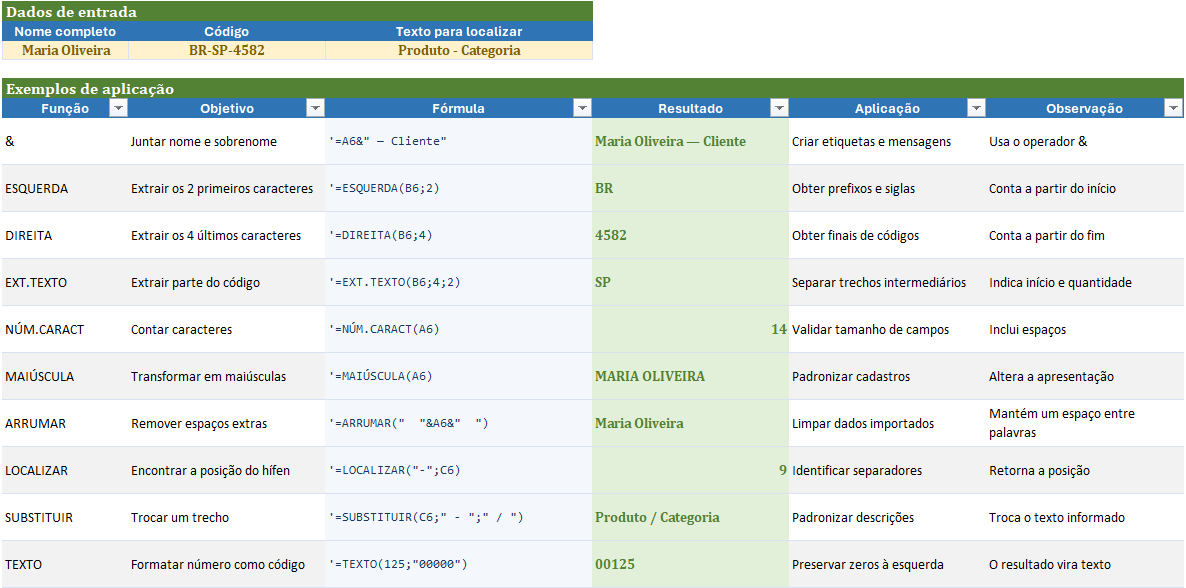
Se A2 contiver BR-SP-4582, o resultado será BR-. A função é útil para extrair prefixos, siglas, códigos de filial e iniciais. A documentação da Microsoft descreve ESQUERDA como o recurso que retorna o primeiro caractere ou grupo de caracteres de uma cadeia.
Função DIREITA
A função DIREITA faz o movimento oposto. Ela extrai caracteres a partir do final do conteúdo:
=DIREITA(A2;4)
Aplicada ao código BR-SP-4582, a fórmula retorna 4582. Esse recurso aparece com frequência em números de pedido, finais de documentos, ramais e códigos internos.
Função EXT.TEXTO
A função EXT.TEXTO permite indicar a posição inicial e a quantidade de caracteres:
=EXT.TEXTO(texto;posição_inicial;número_de_caracteres)
Para extrair SP do código BR-SP-4582, use:
=EXT.TEXTO(A2;4;2)
A posição inicial conta cada caractere, inclusive espaços e símbolos. Por esse motivo, confira a estrutura do texto antes de fixar os números na fórmula.
Como separar nomes, códigos e descrições?
As funções de extração funcionam melhor quando o conteúdo segue um padrão. Porém, muitos arquivos têm separadores variáveis. Uma célula pode conter o texto Produto A – Categoria 1, por exemplo. Nesse caso, é útil descobrir primeiro a posição do hífen.
Localizando um separador com LOCALIZAR
A função LOCALIZAR informa a posição de um trecho dentro do texto:
=LOCALIZAR(“-“;A2)
Se o hífen estiver na posição 11, o resultado será 11. Esse número pode alimentar outra função.
Para extrair tudo o que aparece antes do hífen, combine ESQUERDA e LOCALIZAR:
=ESQUERDA(A2;LOCALIZAR(“-“;A2)-1)
O -1 retira o espaço que normalmente fica antes do separador.
Para pegar o conteúdo depois do hífen, use EXT.TEXTO:
=EXT.TEXTO(A2;LOCALIZAR(“-“;A2)+2;NÚM.CARACT(A2))
A fórmula começa dois caracteres depois do hífen. Assim, pula o próprio símbolo e o espaço seguinte.
LOCALIZAR ou PROCURAR: qual usar?
As duas funções encontram uma sequência dentro de outra. A diferença mais conhecida é que LOCALIZAR diferencia letras maiúsculas de minúsculas, enquanto PROCURAR não faz essa distinção.
Use LOCALIZAR quando a diferença entre maiúsculas e minúsculas for importante. Prefira PROCURAR quando a pesquisa precisar ser mais flexível. A função PROCURAR pode ser usada para encontrar a posição de um caractere ou texto e, depois, combinar o resultado com uma função como EXT.TEXTO.
Como remover espaços extras?
Dados copiados de sites, sistemas ou arquivos externos podem carregar espaços no começo, no fim ou entre palavras. Esses caracteres invisíveis prejudicam comparações, pesquisas e filtros.
A função ARRUMAR remove espaços extras e mantém apenas um espaço entre as palavras:
=ARRUMAR(A2)
Se a célula contiver Maria Oliveira , o resultado será Maria Oliveira.
Em alguns casos, o conteúdo traz caracteres que não aparecem na tela. Para limpar caracteres não imprimíveis, combine LIMPAR e ARRUMAR:
=ARRUMAR(LIMPAR(A2))
Essa combinação é interessante para tratar bases importadas antes de fazer uma busca com PROCV, PROCX ou ÍNDICE e CORRESP.
Como mudar letras maiúsculas e minúsculas?
A padronização visual melhora a leitura e evita cadastros inconsistentes. O Excel oferece três funções principais para isso.
MAIÚSCULA
Transforma todas as letras em maiúsculas:
=MAIÚSCULA(A2)
É útil para siglas, estados, códigos e campos que seguem um padrão fixo.
MINÚSCULA
Converte o conteúdo para letras minúsculas:
=MINÚSCULA(A2)
Essa alternativa pode ser adequada para e-mails e identificadores que precisam seguir um padrão uniforme.
PRI.MAIÚSCULA
Coloca a primeira letra de cada palavra em maiúscula:
=PRI.MAIÚSCULA(A2)
Se A2 contiver joão da silva, o resultado será João Da Silva. Em nomes próprios, talvez seja necessário revisar preposições como “da”, “de” e “dos”, pois a função não interpreta o contexto linguístico.
Como substituir parte de um texto?
A função SUBSTITUIR troca um trecho específico por outro. Sua estrutura é:
=SUBSTITUIR(texto;texto_antigo;texto_novo)
Para trocar a abreviação Av. por Avenida, use:
=SUBSTITUIR(A2;”Av.”;”Avenida”)
A fórmula procura o trecho informado e substitui todas as ocorrências encontradas.
Já a função MUDAR substitui caracteres com base na posição. Por exemplo:
=MUDAR(A2;1;3;”BR-“)
Essa fórmula remove três caracteres a partir da primeira posição e coloca BR- no lugar. A escolha depende do tipo de problema: SUBSTITUIR trabalha com o conteúdo localizado; MUDAR trabalha com a posição.
Como contar caracteres em uma célula?
A função NÚM.CARACT informa quantos caracteres existem em um texto, incluindo espaços:
=NÚM.CARACT(A2)
Ela é útil para validar campos com tamanho definido. Por exemplo, um código deveria ter oito caracteres. Nesse caso, você pode verificar a quantidade antes de liberar o cadastro.
Para criar uma validação simples, use:
=SE(NÚM.CARACT(A2)=8;”Válido”;”Verificar”)
Essa lógica transforma uma regra de cadastro em uma conferência automática.
👉 Assista: Como contar letras e texto no Excel
Como formatar números, datas e horários como texto?
Nem sempre o valor exibido na célula tem o formato desejado para um relatório. A função TEXTO converte um número ou uma data em uma sequência com o padrão escolhido.
Para formatar um valor monetário:
=TEXTO(A2;”R$ #.##0,00″)
Para exibir uma data:
=TEXTO(B2;”dd/mm/aaaa”)
Para mostrar mês e ano:
=TEXTO(B2;”mmmm/aaaa”)
O resultado passa a ser texto. Portanto, use essa função quando a apresentação for o objetivo principal. Se o conteúdo ainda precisar participar de cálculos, mantenha o valor original em outra célula.
Como combinar várias Funções de Texto?
O verdadeiro ganho aparece quando as funções trabalham juntas. Considere uma célula com nomes digitados de formas diferentes. Para limpar espaços e padronizar a primeira letra de cada palavra, use:
=PRI.MAIÚSCULA(ARRUMAR(A2))
Para gerar uma identificação formada pelos três primeiros caracteres de um cliente e pelos quatro últimos dígitos de um pedido, use:
=MAIÚSCULA(ESQUERDA(A2;3)&”-“&DIREITA(B2;4))
Outra aplicação é montar uma mensagem automática:
=”Cliente: “&PRI.MAIÚSCULA(ARRUMAR(A2))&” | Pedido: “&TEXTO(B2;”00000”)
Essas combinações tornam relatórios mais claros e reduzem tarefas repetitivas. Antes de criar uma fórmula muito extensa, entretanto, teste cada etapa em uma coluna auxiliar. Assim, você encontra erros com mais facilidade.
Funções novas para separar textos no Excel 365
Versões recentes do Excel contam com funções que simplificam a separação de conteúdos. Entre elas estão TEXTOANTES e TEXTODEPOIS, disponíveis em versões que oferecem essas funções.
Para obter o texto antes do primeiro hífen:
=TEXTOANTES(A2;”-“)
Para retornar o conteúdo depois do hífen:
=TEXTODEPOIS(A2;”-“)
Essas fórmulas podem ser mais fáceis de entender do que combinações longas de ESQUERDA, LOCALIZAR e EXT.TEXTO. Porém, arquivos que serão abertos em versões antigas precisam de uma alternativa compatível.
Quando a planilha circular entre pessoas com instalações diferentes, documente a versão usada e mantenha uma solução alternativa, se necessário.
Erros comuns ao usar Funções de Texto
Confundir texto com número
O valor 00125 pode ser um código, não um número. Se o Excel interpretar esse conteúdo como número, os zeros iniciais desaparecerão. Para preservar a representação, trate o campo como texto ou aplique um formato adequado com TEXTO.
Esquecer espaços entre os trechos
A fórmula =A2&B2 junta os conteúdos sem separação. Se a intenção for criar uma frase, acrescente o espaço entre aspas:
=A2&” “&B2
Usar posição fixa em textos variáveis
Uma fórmula como =EXT.TEXTO(A2;5;4) só funciona bem quando todos os registros possuem a mesma estrutura. Se o tamanho variar, localize o separador primeiro e use esse resultado na extração.
Transformar um valor calculável em texto sem necessidade
Depois de aplicar TEXTO, o resultado deixa de ser um número para fins de cálculo. Por isso, conserve a célula original quando precisar somar, comparar ou fazer uma média.
Ignorar diferenças de versão
CONCAT, TEXTJOIN, TEXTOANTES e TEXTODEPOIS podem não estar disponíveis em todas as versões. Em um arquivo compartilhado, avalie a compatibilidade antes de substituir fórmulas tradicionais.
Qual Função de Texto usar em cada situação?
A escolha fica mais simples quando o objetivo está claro. Para juntar campos, use &, CONCATENAR, CONCAT ou TEXTJOIN. Para recortar o início, o fim ou uma parte intermediária, escolha ESQUERDA, DIREITA ou EXT.TEXTO.
Quando a tarefa envolve encontrar um trecho, LOCALIZAR e PROCURAR são as opções mais comuns. Para limpar conteúdo, utilize ARRUMAR e LIMPAR. Se o objetivo for padronizar letras, recorra a MAIÚSCULA, MINÚSCULA ou PRI.MAIÚSCULA. Por fim, use SUBSTITUIR, MUDAR e TEXTO para ajustar a apresentação e o formato.
Não existe uma fórmula universal. A melhor escolha depende da estrutura dos dados, da versão do Excel e do resultado esperado.
Conclusão
As Funções de Texto no Excel transformam tarefas demoradas em etapas automáticas. Elas organizam cadastros, corrigem padrões, extraem partes de códigos e deixam relatórios mais fáceis de ler.
O caminho mais seguro é começar pelo objetivo. Você quer juntar conteúdos? Use &, CONCAT ou TEXTJOIN. Precisa extrair uma parte? Experimente ESQUERDA, DIREITA ou EXT.TEXTO. Encontrou espaços ou caracteres indevidos? Combine ARRUMAR e LIMPAR. Se quiser criar uma apresentação personalizada, escolha TEXTO.
Depois que as funções básicas estiverem claras, combine duas ou mais fórmulas. É assim que uma simples tabela de nomes pode virar um cadastro padronizado, e que um código bruto pode se transformar em uma identificação pronta para uso.
Perguntas frequentes sobre Funções de Texto no Excel
Quais são as principais Funções de Texto no Excel?
Entre as mais usadas estão ESQUERDA, DIREITA, EXT.TEXTO, CONCAT, CONCATENAR, TEXTJOIN, LOCALIZAR, PROCURAR, ARRUMAR, LIMPAR, MAIÚSCULA, MINÚSCULA, PRI.MAIÚSCULA, SUBSTITUIR, MUDAR, NÚM.CARACT e TEXTO.
Como juntar duas células de texto?
Use o operador &:
=A2&” “&B2
O espaço entre aspas separa os dois conteúdos.
Como separar um texto em partes?
Você pode usar ESQUERDA, DIREITA e EXT.TEXTO. Se houver um separador, como hífen ou barra, localize sua posição com LOCALIZAR ou PROCURAR antes de fazer a extração.
👉 Confira: Como separar texto no Excel
Como remover espaços extras?
Use ARRUMAR para retirar espaços excedentes entre palavras e nas extremidades. Se existirem caracteres não imprimíveis, combine a fórmula com LIMPAR:
=ARRUMAR(LIMPAR(A2))
Como transformar um número em texto com formato de moeda?
Use a função TEXTO:
=TEXTO(A2;”R$ #.##0,00″)
Lembre-se de que o resultado será texto e não deverá ser usado diretamente em operações matemáticas.
As Funções de Texto funcionam em todas as versões do Excel?
As funções tradicionais costumam ter ampla compatibilidade. Já recursos mais recentes, como TEXTOANTES, TEXTODEPOIS e algumas variações de concatenação, dependem da versão instalada. Antes de compartilhar o arquivo, confirme quais funções estão disponíveis para os destinatários.