Funções estatísticas no Excel: veja as principais e saiba quando usar cada uma


Uma lista com dezenas ou milhares de números pode esconder informações importantes. Talvez as vendas estejam concentradas em poucos dias. Pode ser que uma nota muito alta esteja elevando a média da turma. Ou ainda que os resultados pareçam parecidos, mas apresentem uma variação significativa.
É nesse momento que as funções estatísticas do Excel fazem diferença. Elas transformam uma sequência de valores em indicadores mais fáceis de analisar.
Neste guia, você vai conhecer as principais funções estatísticas no Excel, entender o que cada uma faz e descobrir quando utilizar média, mediana, moda, desvio padrão, quartis e percentis. Os exemplos são simples e podem ser adaptados para vendas, notas, salários, prazos, custos e outros tipos de dados.
O que são funções estatísticas no Excel?
As funções estatísticas são fórmulas usadas para resumir, comparar e interpretar dados numéricos. Com elas, você consegue identificar valores centrais, extremos, frequências e níveis de variação.
Em vez de analisar cada número isoladamente, o usuário obtém uma visão geral do conjunto. Isso facilita a interpretação e torna a tomada de decisão mais objetiva.
Entre as perguntas que essas funções ajudam a responder estão:
• Qual é o valor médio dos dados?
• Qual número ocupa a posição central?
• Qual valor aparece com mais frequência?
• Qual foi o maior e o menor resultado?
• Os valores estão próximos ou muito distantes entre si?
• Em que faixa de desempenho determinado resultado se encontra?
A escolha da fórmula depende da pergunta que você deseja responder. Não existe uma função estatística melhor em todas as situações.
Principais funções estatísticas do Excel
A tabela abaixo resume algumas das funções mais utilizadas:
| Objetivo: | Função indicada. | Exemplo: |
| Calcular o valor médio | MÉDIA | =MÉDIA(B2:B11) |
| Encontrar o valor central | MED | =MED(B2:B11) |
| Identificar o valor mais frequente | MODO.UNI | =MODO.UNI(B2:B11) |
| Encontrar o maior valor | MÁXIMO | =MÁXIMO(B2:B11) |
| Encontrar o menor valor | MÍNIMO | =MÍNIMO(B2:B11) |
| Encontrar o segundo maior resultado | MAIOR | =MAIOR(B2:B11;2) |
| Encontrar o segundo menor resultado | MENOR | =MENOR(B2:B11;2) |
| Medir a dispersão dos dados | DESVPAD.P ou DESVPAD.A | =DESVPAD.P(B2:B11) |
| Dividir os dados em partes | QUARTIL.INC | =QUARTIL.INC(B2:B11;1) |
| Encontrar uma posição percentual | PERCENTIL.INC | =PERCENTIL.INC(B2:B11;0,9) |
Os nomes podem variar conforme o idioma, a versão do Excel e a compatibilidade do arquivo. Em versões mais antigas, por exemplo, algumas funções aparecem com nomes diferentes, como MODO e DESVPAD.

Como calcular a média no Excel
A função MÉDIA soma os valores de um intervalo e divide o resultado pela quantidade de números considerados.
A fórmula básica é:
=MÉDIA(B2:B11)
Suponha que uma equipe tenha alcançado os seguintes resultados:
| Vendedor | Vendas |
| Ana | 12.000 |
| Bruno | 15.000 |
| Carla | 14.000 |
| Diego | 18.000 |
| Elisa | 16.000 |
Para calcular a média das vendas, use:
=MÉDIA(B2:B6)
O resultado representa o desempenho médio do grupo.
Quando usar a média?
A média funciona bem quando os valores não apresentam diferenças extremas. Ela é útil para analisar:
• Vendas médias por período;
• Nota média de uma turma;
• Custo médio de produtos;
• Tempo médio de atendimento;
• Quantidade média de pedidos.
A média pode enganar?
Sim. Valores muito altos ou muito baixos podem influenciar bastante o resultado.
Imagine os valores 5, 6, 7, 8 e 20. A média será elevada pelo número 20, embora a maior parte dos resultados esteja entre 5 e 8. Quando isso acontece, vale comparar a média com a mediana.
Como calcular a mediana no Excel
A mediana é o valor que ocupa a posição central de um conjunto ordenado.
Use a fórmula:
=MED(B2:B11)
Se houver uma quantidade ímpar de valores, a mediana será o número central. Quando a quantidade for par, o Excel calculará a média dos dois valores que ficam no centro.
Quando usar a mediana?
A mediana costuma ser útil quando existem valores extremos ou quando os dados são muito desiguais.
Um exemplo comum é a análise salarial. Se nove pessoas recebem R$ 3.000 e uma pessoa recebe R$ 40.000, a média será afetada pelo salário mais alto. A mediana pode representar melhor a realidade da maior parte do grupo.
Média e mediana: qual é a diferença?
A média considera todos os valores no cálculo. A mediana depende da posição central dos dados ordenados.
Use a média quando os números forem relativamente equilibrados. Prefira observar a mediana quando houver valores muito distantes do restante.
Como encontrar a moda no Excel
A moda é o valor que aparece mais vezes em uma lista.
Nas versões atuais do Excel, use:
=MODO.UNI(B2:B11)
Em versões anteriores, a função pode aparecer como:
=MODO(B2:B11)
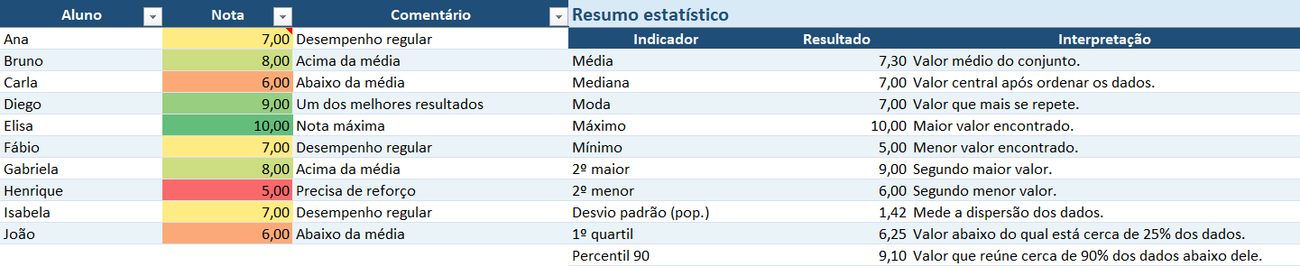
Considere, por exemplo, as notas 6, 7, 7, 8, 9 e 7. Nesse caso, a moda é 7, pois esse número aparece com maior frequência.
Quando a moda é útil?
Esse recurso pode apoiar análises como:
• Produto mais vendido;
• Tamanho de roupa mais procurado;
• Nota mais comum em uma turma;
• Prazo de pagamento mais escolhido;
• Faixa de preço mais frequente.
Se nenhum valor se repetir, talvez não exista uma moda única. Dependendo da versão, o Excel poderá retornar um erro ou indicar que não há resultado adequado.
Como encontrar o maior e o menor valor
Para identificar o maior número de um intervalo, use:
=MÁXIMO(B2:B11)
Para encontrar o menor, use:
=MÍNIMO(B2:B11)
Essas funções são úteis para localizar:
• A maior venda;
• A menor despesa;
• A nota mais alta;
• O menor prazo;
• O maior volume produzido;
• O menor tempo de atendimento.
Como encontrar o segundo maior valor?
Use a função MAIOR e informe a posição desejada:
=MAIOR(B2:B11;2)
Nesse exemplo, o Excel retorna o segundo maior valor do intervalo.
Para encontrar o terceiro maior, altere o segundo argumento:
=MAIOR(B2:B11;3)
Como encontrar o segundo menor valor?
A lógica é semelhante à da função MENOR:
=MENOR(B2:B11;2)
Essa fórmula retorna o segundo menor valor da lista.
Como calcular o desvio padrão no Excel
O desvio padrão mostra o quanto os valores se afastam da média do conjunto.
Em termos simples:
• Desvio padrão baixo indica valores mais próximos;
• Desvio padrão alto indica maior dispersão;
• Quanto maior a distância entre os resultados, maior tende a ser a variação.
Para calcular o desvio padrão de uma população inteira, use:
=DESVPAD.P(B2:B11)
Quando os dados representam apenas uma amostra, use:
=DESVPAD.A(B2:B11)
Qual é a diferença entre população e amostra?
A população reúne todos os elementos que você deseja analisar. Por exemplo, todas as vendas de uma loja em um determinado mês.
A amostra representa apenas uma parte desse conjunto. Um exemplo seria analisar 100 vendas escolhidas para estimar o comportamento de milhares de operações.
Essa distinção é importante porque as fórmulas aplicam cálculos diferentes. Se você não tiver certeza, documente qual conjunto foi utilizado e mantenha o critério igual em análises futuras.
Exemplo de interpretação
Imagine duas equipes com a mesma média de vendas. A primeira apresenta resultados muito próximos entre si. A segunda tem vendedores com resultados muito baixos e outros com números muito altos.
A média das duas equipes pode ser igual, mas o desvio padrão será diferente. Assim, esse indicador revela uma informação que a média sozinha não mostra.
Como calcular quartis no Excel
Os quartis dividem os dados ordenados em quatro partes. Eles ajudam a entender como os valores estão distribuídos.
Para calcular o primeiro quartil, use:
=QUARTIL.INC(B2:B101;1)
Para o segundo quartil:
=QUARTIL.INC(B2:B101;2)
Para o terceiro quartil:
=QUARTIL.INC(B2:B101;3)
O segundo quartil corresponde à mediana.
Para que servem os quartis?
Eles podem ser usados para:
• Separar clientes por faixas de consumo;
• Analisar a distribuição de notas;
• Identificar os 25% menores resultados;
• Estabelecer faixas de desempenho;
• Comparar grupos de maneira mais detalhada.
Os quartis são especialmente úteis quando a média não explica bem a distribuição dos dados.
Como calcular percentis no Excel
O percentil indica a posição relativa de um valor dentro de um conjunto.
Para calcular o percentil de 90%, use:
=PERCENTIL.INC(B2:B101;0,9)
Esse resultado mostra o valor abaixo do qual se encontram aproximadamente 90% dos dados.
Quando usar percentis?
Essa função é útil para:
• Identificar os melhores desempenhos;
• Estabelecer limites de atendimento;
• Analisar tempos de entrega;
• Classificar clientes por consumo;
• Definir critérios de aprovação;
• Estudar a distribuição de notas ou pontuações.
Por exemplo, uma empresa pode usar o percentil 90 para descobrir um prazo que englobe a maioria das entregas realizadas.
Como escolher a função estatística certa?
Antes de escrever uma fórmula, transforme a dúvida em uma pergunta objetiva.
| Pergunta | Função indicada |
| Qual é o resultado médio? | MÉDIA |
| Qual é o valor central? | MED |
| Qual número se repete mais? | MODO.UNI |
| Qual foi o maior resultado? | MÁXIMO |
| Qual foi o menor resultado? | MÍNIMO |
| Qual é o segundo maior valor? | MAIOR |
| Qual é o segundo menor valor? | MENOR |
| Os valores estão muito dispersos? | DESVPAD.P ou DESVPAD.A |
| Como os dados se dividem em quatro partes? | QUARTIL.INC |
| Em que posição percentual está um valor? | PERCENTIL.INC |
Essa comparação evita escolher a fórmula apenas por familiaridade. A melhor função é aquela que responde à pergunta da análise.
Exemplo completo de análise estatística no Excel
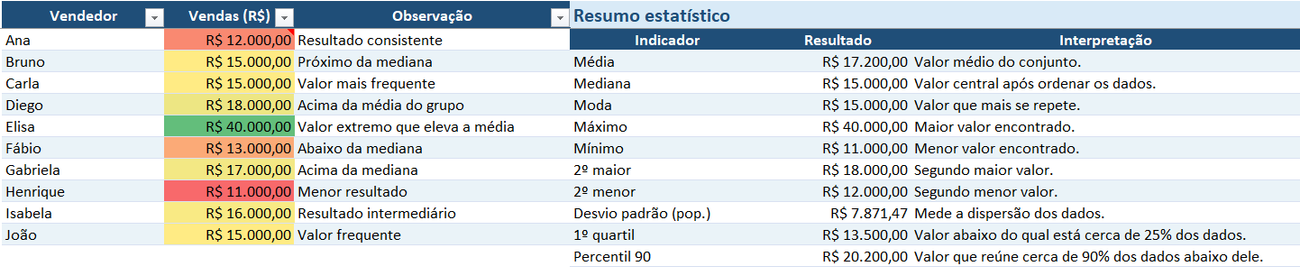
Considere o resultado de vendas de cinco vendedores:
| Vendedor | Vendas |
| Ana | 12.000 |
| Bruno | 15.000 |
| Carla | 15.000 |
| Diego | 18.000 |
| Elisa | 40.000 |
Com essa base, você pode usar:
=MÉDIA(B2:B6) =MED(B2:B6) =MODO.UNI(B2:B6) =MÁXIMO(B2:B6) =MÍNIMO(B2:B6) =DESVPAD.P(B2:B6)
A interpretação pode seguir esta lógica:
• A média é influenciada pelo resultado de R$ 40.000;
• A mediana mostra o valor central da lista;
• A moda identifica o valor repetido, caso exista;
• A máximo revela o maior desempenho;
• A mínimo mostra o menor resultado;
• A desvio padrão indica se os vendedores tiveram resultados parecidos ou muito diferentes.
Observe que nenhuma dessas informações, isoladamente, conta toda a história. Uma análise mais segura combina diferentes medidas e considera o contexto.
Média, mediana ou moda: qual usar?
Use a média quando:
• Os valores são relativamente equilibrados;
• Você quer um indicador geral;
• Não existem extremos capazes de distorcer o resultado;
• A comparação entre períodos depende de uma medida única.
Use a mediana quando:
• Há valores muito altos ou muito baixos;
• A distribuição é desigual;
• Você analisa salários, preços ou tempos;
• Deseja conhecer o valor central mais representativo.
Use a moda quando:
• Precisa encontrar o item mais frequente;
• Trabalha com categorias repetidas;
• Quer descobrir a preferência mais comum;
• A frequência é mais importante do que a média.
Quando possível, compare as três medidas. As diferenças entre elas podem revelar características importantes do conjunto.
Cuidados ao usar funções estatísticas no Excel
As fórmulas são úteis, mas dependem da qualidade dos dados. Antes de analisar um intervalo, verifique alguns pontos.
Confirme se os números estão realmente como números
Valores armazenados como texto podem ser ignorados ou produzir resultados inesperados. Observe o alinhamento das células e os avisos exibidos pelo Excel.
Revise células vazias e zeros
Uma célula vazia não tem o mesmo significado que uma célula com valor zero. Em uma análise de vendas, por exemplo, zero pode indicar que não houve venda, enquanto uma célula vazia pode significar ausência de informação.
Padronize as unidades
Não misture valores em reais com valores em milhares de reais. Também não combine minutos e horas no mesmo intervalo sem fazer a conversão adequada.
Observe valores fora do padrão
Um resultado muito alto ou muito baixo pode representar uma ocorrência real ou um erro de digitação. Antes de removê-lo, investigue a origem.
Não use uma única medida para toda conclusão
A média pode esconder desigualdades. O desvio padrão pode indicar dispersão, mas não explica a causa. A mediana mostra uma posição central, mas não substitui a análise do contexto.
Diferença entre funções estatísticas e funções condicionais
Funções como SOMASE, SOMASES, CONT.SE e CONT.SES também analisam dados, mas trabalham com critérios específicos.
Por exemplo, uma função condicional pode somar apenas as vendas de uma determinada região. Já MÉDIA, MED e DESVPAD resumem um conjunto numérico de acordo com uma lógica estatística.
Os dois grupos podem ser combinados. Você pode, por exemplo, calcular a média apenas das vendas de uma região usando MÉDIASE. Entretanto, o objetivo deste conteúdo é explicar as principais medidas estatísticas e a interpretação de cada uma.
Perguntas frequentes sobre funções estatísticas no Excel
Quais são as principais funções estatísticas do Excel?
As principais são MÉDIA, MED, MODO.UNI, MÁXIMO, MÍNIMO, MAIOR, MENOR, DESVPAD.P, DESVPAD.A, QUARTIL.INC e PERCENTIL.INC.
Qual função calcula a média no Excel?
Use a função MÉDIA. Por exemplo:
=MÉDIA(B2:B11)
Ela calcula a média aritmética dos números no intervalo indicado.
Qual é a diferença entre média e mediana no Excel?
A média soma os valores e divide pela quantidade de números. A mediana identifica o valor central dos dados ordenados. A mediana costuma ser mais resistente à influência de valores extremos.
Como encontrar o valor que mais se repete?
Use MODO.UNI nas versões atuais do Excel:
=MODO.UNI(B2:B11)
Em versões antigas, a função pode ser chamada de MODO.
Qual função calcula o desvio padrão?
Use DESVPAD.P quando o intervalo representa toda a população analisada. Use DESVPAD.A quando os dados representam uma amostra.
O que fazer quando a função estatística retorna um erro?
Verifique se o intervalo contém números válidos, se há dados suficientes e se o nome da função corresponde à versão do Excel instalada. Também confira se os valores não estão armazenados como texto.
É possível usar funções estatísticas com critérios?
Sim. Funções como MÉDIASE e MÉDIASES calculam médias com uma ou mais condições. Elas podem ser estudadas em um conteúdo específico sobre funções condicionais.
Conclusão
As funções estatísticas do Excel ajudam a transformar uma lista de números em uma análise mais clara. A MÉDIA mostra um resultado geral. A MED revela o valor central. A MODO.UNI identifica a ocorrência mais frequente. Já MÁXIMO, MÍNIMO, DESVPAD, QUARTIL e PERCENTIL apresentam outras dimensões importantes dos dados.
O ponto principal é não escolher uma fórmula automaticamente. Primeiro, defina o que você deseja descobrir. Em seguida, selecione a função que responde melhor a essa pergunta.
Quando você combina diferentes medidas e revisa a qualidade da base, as conclusões ficam mais confiáveis. Nesse sentido, o Excel deixa de ser apenas uma ferramenta de cálculo e passa a apoiar decisões com base em evidências.