Como reduzir o tamanho de uma planilha do Excel: veja soluções seguras


Uma planilha que antes abria rapidamente pode começar a travar, demorar para salvar ou ficar difícil de compartilhar. Esse problema aparece com frequência em arquivos que foram usados por muito tempo ou receberam dados de várias fontes.
Imagens grandes, formatação aplicada a milhares de células vazias, abas ocultas, objetos esquecidos e fórmulas em excesso estão entre as causas mais comuns.
A solução não é simplesmente apagar linhas ou colunas. Uma limpeza feita sem cuidado pode eliminar informações importantes, quebrar fórmulas ou remover recursos usados por outras pessoas.
Neste guia, você vai aprender como reduzir o tamanho de uma planilha com segurança. Também verá como identificar a origem do problema, quais recursos costumam pesar mais e o que fazer quando o arquivo continua lento mesmo depois da limpeza.
Por que uma planilha do Excel fica pesada?
O tamanho do arquivo não depende apenas da quantidade de dados visíveis. O Excel armazena elementos que podem passar despercebidos durante o uso diário.
Entre eles estão:
• Imagens em alta resolução;
• Formatação aplicada a células vazias;
• Fórmulas copiadas muito além da base real;
• Abas ocultas ou esquecidas;
• Comentários e anotações;
• Objetos, formas e caixas de texto;
• Conexões externas;
• Tabelas dinâmicas e seus caches;
• Nomes definidos que não são mais utilizados;
• Links para outros arquivos;
• Versões antigas ou dados importados;
• Histórico de alterações e metadados.
Por isso, uma planilha com poucas linhas pode ocupar mais espaço do que um arquivo com milhares de registros bem organizado.
Antes de reduzir o arquivo, faça uma cópia de segurança
Antes de excluir qualquer conteúdo, salve uma cópia do arquivo original. Essa etapa é simples, mas evita problemas caso uma fórmula deixe de funcionar ou algum objeto seja removido por engano.
Uma boa prática é criar duas versões:
• Arquivo original: mantido intacto;
• Arquivo otimizado: usado para a limpeza e os testes.
Depois de reduzir o tamanho, abra o novo arquivo e confira se:
• As fórmulas continuam funcionando;
• Os filtros exibem os dados corretamente;
• As tabelas dinâmicas foram preservadas;
• As imagens necessárias continuam visíveis;
• As macros, se existirem, continuam habilitadas;
• Os links importantes ainda apontam para o local correto.
Não substitua a versão original antes de concluir essa conferência.
Como descobrir o tamanho da planilha
Primeiro, verifique o tamanho do arquivo no computador. No Windows, clique com o botão direito sobre o arquivo e selecione Propriedades.
Seguidamente, observe o comportamento da planilha:
• Ela demora para abrir?
• Demora para salvar?
• Trava ao filtrar os dados?
• Fica lenta ao editar uma célula?
• Apresenta avisos ao ser fechada?
• Demora para ser enviada ou baixada?
Vale verificar quais abas parecem mais pesadas. Planilhas com muitas imagens, tabelas dinâmicas ou fórmulas tendem a exigir mais atenção.
Confira até onde o Excel entende que há dados
Use o atalho Ctrl + End em cada aba. O Excel levará o cursor até a última célula que considera utilizada.
Se o cursor for parar muito longe dos dados reais, pode haver formatação, fórmulas ou conteúdo residual ocupando espaço. Por exemplo, uma tabela que termina na linha 500 pode ser considerada usada até a linha 50.000.
Esse excesso de área utilizada é uma causa frequente de arquivos maiores e mais lentos.
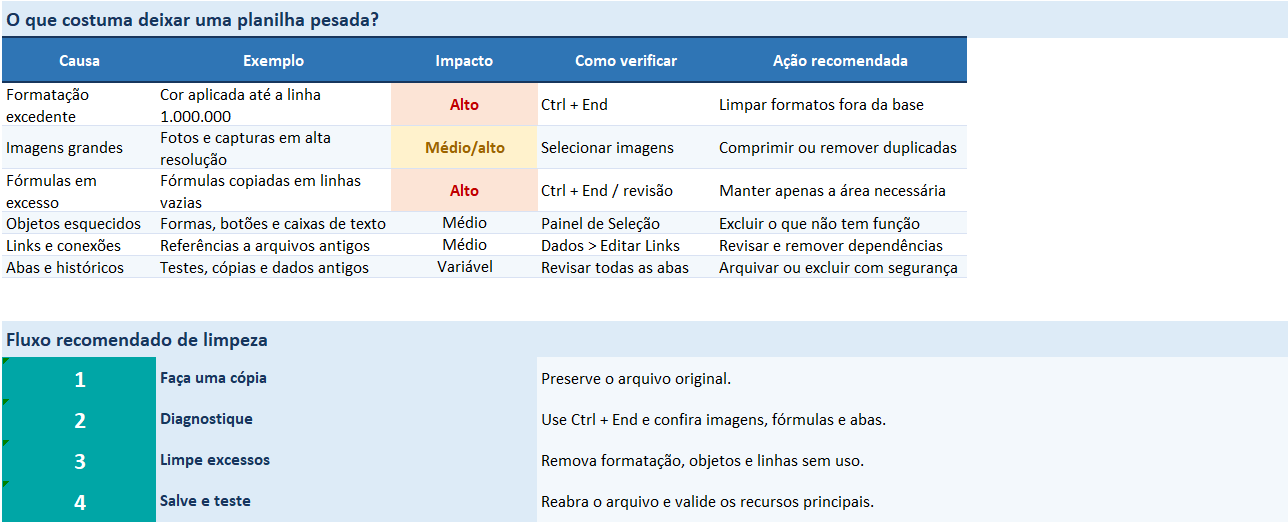
1. Remova linhas e colunas sem uso real
Uma das formas mais eficazes de reduzir o tamanho de uma planilha é eliminar linhas e colunas que foram usadas no passado, mas não contêm mais informações relevantes.
Como fazer
- Pressione Ctrl + End para localizar a última célula usada.
2. Compare essa posição com o fim real da sua base.
3. Se houver excesso de linhas, selecione-as a partir da primeira linha sem uso.
4. Clique com o botão direito e escolha Excluir.
5. Faça o mesmo com as colunas que estiverem sobrando.
6. Salve, feche e abra o arquivo novamente.
É importante escolher “Excluir” e não apenas pressionar Delete. A tecla Delete limpa o conteúdo, mas pode manter formatação e outras propriedades da célula.
Atenção ao apagar linhas
Não exclua linhas apenas porque parecem vazias. Verifique antes se elas fazem parte de:
• Intervalos nomeados;
• Fórmulas futuras;
• Áreas de impressão;
• Tabelas estruturadas;
• Modelos preparados para novos registros.
Quando a planilha funciona como um formulário ou template, mantenha a estrutura necessária e limpe somente o que estiver realmente fora do escopo.
2. Remova formatações aplicadas além da base
A formatação de milhares de células vazias pode aumentar o tamanho do arquivo. Isso costuma acontecer quando alguém aplica cor, borda, formato numérico ou regra de formatação condicional a uma coluna inteira.
Por exemplo, uma tabela com 500 linhas pode ter formatação aplicada até a linha 1.048.576, que é o limite de linhas de uma planilha do Excel.
Como limpar o excesso
- Identifique a última linha e a última coluna realmente necessárias.
2. Selecione as células que estão fora da área útil.
3. Acesse Página Inicial > Limpar > Limpar Formatos.
4. Se não houver necessidade de preservar a área, exclua as linhas ou colunas excedentes.
5. Salve o arquivo e verifique novamente o tamanho.
Faça isso com cuidado. Não limpe formatos dentro da tabela principal, pois isso pode prejudicar a leitura ou alterar a interpretação dos dados.
Revise a formatação condicional
Regras de formatação condicional aplicadas a intervalos enormes também podem deixar o arquivo mais pesado.
Para revisar:
- Acesse Página Inicial > Formatação Condicional.
2. Clique em Gerenciar Regras.
3. Escolha a opção que permite exibir regras de toda a planilha.
4. Verifique o campo “Aplica-se a”.
5. Reduza o intervalo para abranger somente os dados necessários.
6. Exclua regras duplicadas ou que não tenham mais utilidade.
Uma regra aplicada a A:A pode ser desnecessária quando os dados ocupam apenas A2:A500.
3. Comprima ou remova imagens grandes
Imagens costumam ser responsáveis por uma parte importante do tamanho de um arquivo Excel. Logotipos, fotografias, capturas de tela e ilustrações em alta resolução podem aumentar bastante o peso da planilha.
Como comprimir imagens no Excel
- Clique em uma imagem.
2. Acesse a guia Formato da Imagem.
3. Selecione “Comprimir Imagens”.
4. Escolha uma resolução adequada ao uso do arquivo.
5. Desmarque a opção de aplicar somente à imagem selecionada, se quiser comprimir todas.
6. Confirme a operação.
Para uma planilha que será visualizada na tela, uma resolução intermediária costuma ser suficiente. Se o arquivo for impresso em alta qualidade, escolha uma resolução maior.
Outras formas de reduzir o espaço das imagens
• Remova imagens duplicadas;
• Corte a imagem antes de inseri-la;
• Evite inserir capturas de tela com área desnecessária;
• Prefira arquivos JPG para fotografias;
• Use PNG quando precisar de transparência ou linhas nítidas;
• Substitua imagens meramente decorativas por uma formatação mais simples.
Não remova logotipos, assinaturas ou imagens que tenham função documental sem confirmar a necessidade delas.
4. Exclua objetos que não são mais necessários
Além das imagens, uma planilha pode conter formas, caixas de texto, botões, ícones, controles, comentários e outros objetos.
Alguns foram inseridos para um teste e permaneceram no arquivo. Outros podem estar escondidos atrás de células ou em abas que não aparecem na navegação normal.
O que revisar
• Formas decorativas;
• Caixas de texto vazias;
• Imagens duplicadas;
• Botões sem macro associada;
• Controles antigos;
• Comentários e anotações sem utilidade;
• Objetos copiados de apresentações ou páginas da internet.
Use o Painel de Seleção, disponível na guia de formatação, para listar e localizar objetos da planilha. Renomear os elementos facilita a revisão.
Antes de excluir botões ou controles, confirme se eles executam alguma macro ou ação importante.
5. Revise fórmulas copiadas além da área necessária
Fórmulas são essenciais, mas podem aumentar o tamanho e reduzir o desempenho quando são copiadas para milhares de linhas sem necessidade.
Verifique se existem fórmulas em linhas vazias ou muito abaixo do último registro. Se a fórmula só é necessária até a linha 500, não há motivo para mantê-la até a linha 100.000.
Como identificar o excesso
• Use Ctrl + End;
• Filtre as colunas para localizar células preenchidas além da base;
• Revise fórmulas em abas auxiliares;
• Procure referências que começam em linhas muito distantes;
• Observe se a coluna inteira foi preenchida automaticamente.
Em alguns casos, vale transformar resultados antigos em valores. Porém, faça isso apenas quando as fórmulas não forem mais necessárias e mantenha uma cópia com os cálculos originais.
Evite substituir fórmulas sem entender a dependência
Uma fórmula aparentemente antiga pode alimentar um resumo, um painel ou uma tabela dinâmica. Antes de removê-la, verifique se outras células dependem dela.
O objetivo não é apagar fórmulas indiscriminadamente. É manter apenas aquilo que o arquivo realmente utiliza.

6. Remova abas, nomes e links que não são mais usados
Abas ocultas podem guardar dados antigos, testes ou versões intermediárias. Elas nem sempre representam um problema isoladamente, mas podem contribuir para o tamanho e tornar a manutenção mais difícil.
Revise:
• Abas ocultas;
• Abas muito antigas;
• Nomes definidos sem referência válida;
• Links externos quebrados;
• Conexões que não são mais atualizadas;
• Intervalos auxiliares abandonados.
Como encontrar links externos
Acesse Dados > Editar Links, quando esse recurso estiver disponível na sua versão do Excel. Revise os caminhos apresentados e decida se cada conexão ainda é necessária.
Também procure fórmulas que contenham referências a outros arquivos, como:
[OutroArquivo.xlsx]Planilha1!A1
Não exclua links apenas para reduzir o tamanho. Um arquivo pode depender deles para atualizar preços, indicadores ou relatórios.
Como revisar nomes definidos
Acesse Fórmulas > Gerenciador de Nomes. Confira se os nomes:
• Ainda são usados;
• Apontam para intervalos válidos;
• Não contêm referências quebradas;
• Não foram duplicados sem necessidade.
Exclua apenas os nomes que você tiver certeza de que não são mais necessários.
7. Revise tabelas dinâmicas e caches
Tabelas dinâmicas podem armazenar cópias dos dados de origem. Em arquivos com muitas tabelas dinâmicas, os caches podem contribuir para o tamanho do documento.
Algumas versões do Excel permitem controlar se os dados de origem serão salvos junto com o arquivo. Essa configuração pode reduzir o tamanho, mas tem uma consequência: a tabela dinâmica talvez precise acessar novamente a origem para ser atualizada.
Antes de alterar essa opção, verifique:
• Se o arquivo será usado sem acesso à fonte original;
• Se outras pessoas precisam atualizar a tabela dinâmica;
• Se existem várias tabelas usando o mesmo cache;
• Se o relatório depende de dados salvos internamente.
Em relatórios compartilhados, é melhor preservar a autonomia do arquivo do que reduzir alguns megabytes e criar um problema de atualização.
8. Salve no formato adequado
O formato do arquivo influencia o tamanho e os recursos disponíveis.
XLSX
É o formato padrão para planilhas sem macros. Em geral, oferece boa compatibilidade e tamanho menor do que o antigo .xls.
XLSM
Use quando o arquivo contém macros. Remover o suporte a macros pode reduzir o tamanho, mas também elimina funcionalidades importantes.
XLSB
O formato binário do Excel pode produzir arquivos menores e abrir mais rapidamente em alguns casos, especialmente quando a pasta de trabalho é grande.
Antes de usar .xlsb, confirme se todos os programas e usuários que abrirão o arquivo oferecem suporte ao formato. Faça testes com macros, conexões e importações.
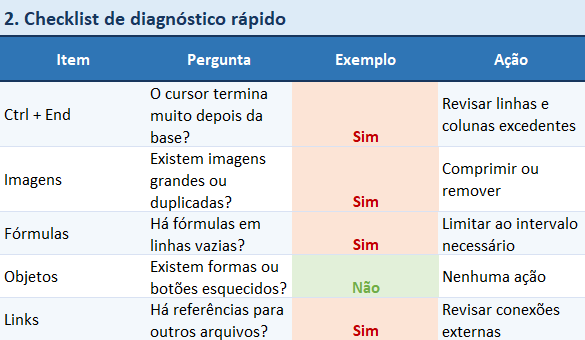
Não renomeie apenas a extensão
Mudar o nome de .xlsx para .xlsb não converte o arquivo. Use Salvar como no próprio Excel e escolha o formato desejado.
9. Limpe comentários, anotações e histórico desnecessários
Comentários e anotações podem ser úteis durante uma revisão, mas versões antigas podem permanecer no arquivo sem necessidade.
Revise esses elementos principalmente quando a planilha foi utilizada em processos de aprovação ou colaboração. Remova comentários resolvidos e anotações que não tenham mais valor documental.
Em arquivos compartilhados, confirme com a equipe antes de apagar qualquer registro que possa fazer parte do histórico de decisão.
10. Remova dados duplicados e históricos antigos
Bases muito grandes podem conter registros repetidos, versões antigas ou informações que já foram arquivadas.
Antes de remover dados:
- Identifique o período necessário para a análise;
2. Confirme as regras de retenção da empresa;
3. Exporte o histórico para outro arquivo, se necessário;
4. Faça uma cópia da base original;
5. Remova somente o que não precisa permanecer na planilha operacional.
A redução do tamanho não deve violar obrigações legais, políticas internas ou necessidades de auditoria.
Se a base crescer continuamente, considere separar:
• Arquivo operacional, com dados atuais;
• Arquivo histórico, com períodos encerrados;
• Relatório, com os indicadores consolidados.
11. Evite referências a colunas inteiras quando não forem necessárias
Fórmulas como:
=SOMASES(D:D;A:A;G2)
são práticas, mas fazem o Excel examinar uma coluna inteira. Em arquivos com muitas fórmulas, isso pode afetar o desempenho.
Quando a estrutura for fixa, use um intervalo adequado:
=SOMASES(D2:D50000;A2:A50000;G2)
Se os dados crescerem, transforme a base em uma Tabela do Excel e use referências estruturadas. Assim, o intervalo pode acompanhar os novos registros sem processar a coluna inteira de forma desnecessária.
Essa medida costuma melhorar mais a velocidade do que o tamanho físico do arquivo, mas faz parte da otimização geral da planilha.
12. Remova dados importados que não são mais necessários
Consultas, arquivos temporários, tabelas auxiliares e dados importados podem permanecer no workbook mesmo após que o relatório foi finalizado.
Revise as áreas usadas por:
• Power Query;
• Conexões externas;
• Tabelas auxiliares;
• Consultas antigas;
• Dados de teste;
• Cópias intermediárias.
Não exclua uma consulta apenas porque ela não aparece na tela principal. Primeiro, verifique se alguma aba, fórmula ou relatório depende dela.
Como reduzir uma planilha muito grande sem perder dados?
Quando o arquivo já está muito pesado, faça a limpeza em etapas:
- Crie uma cópia do arquivo;
2. Identifique as abas mais pesadas;
3. Remova imagens duplicadas e comprima as necessárias;
4. Reduza formatação fora da área usada;
5. Elimine linhas e colunas realmente excedentes;
6. Revise fórmulas, objetos e links;
7. Salve como uma nova versão;
8. Feche e reabra o arquivo;
9. Teste filtros, fórmulas, consultas e macros;
10. Compare o tamanho antes e depois.
Evite executar várias exclusões de uma vez. A limpeza por etapas facilita descobrir qual alteração causou algum efeito inesperado.
O que fazer quando a planilha continua lenta?
O tamanho do arquivo e a velocidade de uso estão relacionados, mas não são exatamente a mesma coisa. Uma planilha pode ter poucos megabytes e ainda assim ser lenta por causa de fórmulas complexas ou processos de atualização.
Se o problema continuar, investigue:
• Fórmulas voláteis, como INDIRETO, DESLOC, AGORA e ALEATÓRIO;
• Muitas fórmulas matriciais;
• Referências a colunas inteiras;
• Excesso de formatação condicional;
• Links externos indisponíveis;
• Consultas que atualizam automaticamente;
• Eventos de macro;
• Tabelas dinâmicas muito grandes;
• Cálculos dependentes em várias abas.
Nesse caso, o próximo passo pode ser simplificar a estrutura ou separar a base de dados do relatório final.
Como reduzir o tamanho de uma planilha no Excel Online?
No Excel Online, algumas opções podem ter nomes ou limitações diferentes em relação à versão para computador.
Você ainda pode:
• Remover abas que não utiliza;
• Excluir imagens desnecessárias;
• Limpar linhas e colunas excedentes;
• Revisar fórmulas;
• Apagar comentários antigos;
• Salvar uma nova cópia do arquivo.
Para tarefas mais avançadas, como conversão para .xlsb, revisão detalhada de conexões ou controle de caches de tabela dinâmica, pode ser necessário abrir o arquivo na versão desktop do Excel.
Checklist para diminuir o tamanho do arquivo
Antes de considerar a limpeza concluída, confira:
Fiz uma cópia do arquivo original?
Verifiquei a última célula usada com Ctrl + End?
Removi linhas e colunas excedentes?
Limpei formatações fora da área real?
Revisei regras de formatação condicional?
Comprimi imagens grandes?
Removi objetos duplicados ou sem uso?
Revisei fórmulas copiadas além da base?
Conferi abas ocultas?
Revisei nomes definidos e links externos?
Avaliei tabelas dinâmicas e conexões?
Escolhi um formato adequado para salvar?
Reabri o arquivo e testei os recursos principais?
Perguntas frequentes sobre como reduzir o tamanho de uma planilha
Como reduzir o tamanho de uma planilha do Excel?
Remova linhas e colunas sem uso, limpe formatações excedentes, comprima imagens, exclua objetos desnecessários, revise fórmulas e salve o arquivo no formato adequado. Sempre faça uma cópia antes da limpeza.
Por que uma planilha com poucos dados fica pesada?
O arquivo pode conter formatação aplicada a células vazias, imagens grandes, abas ocultas, objetos, links externos, fórmulas muito extensas ou caches de tabela dinâmica.
Excluir linhas vazias reduz o tamanho do arquivo?
Pode reduzir, principalmente quando essas linhas possuem formatação ou fórmulas. Apenas apagar o conteúdo pode não ser suficiente. Em muitos casos, é necessário excluir as linhas e salvar o arquivo novamente.
Como descobrir se há formatação além dos dados?
Use Ctrl + End para verificar até onde o Excel considera a planilha utilizada. Se o cursor parar muito depois da sua base, revise e remova o excesso com cuidado.
Qual formato deixa o Excel mais leve?
O .xlsx costuma ser adequado para arquivos sem macros. O .xlsb pode reduzir o tamanho e melhorar a abertura de pastas de trabalho grandes, mas deve ser testado quanto à compatibilidade.
Comprimir imagens realmente diminui o tamanho do Excel?
Sim. Imagens em alta resolução podem ocupar grande parte do arquivo. O recurso Comprimir Imagens permite reduzir a resolução sem necessariamente remover a imagem da planilha.
Posso apagar abas ocultas para reduzir o arquivo?
Somente depois de verificar o conteúdo e as dependências. Uma aba oculta pode alimentar fórmulas, tabelas dinâmicas, consultas ou macros.
Como reduzir o tamanho de uma planilha sem perder fórmulas?
Faça uma cópia, mantenha as fórmulas da área de trabalho e remova apenas fórmulas excedentes, formatações fora da base, imagens duplicadas e objetos sem função. Mais tarde, teste o arquivo antes de substituir o original.
Conclusão
Reduzir o tamanho de uma planilha não significa apagar dados de forma aleatória. O caminho mais seguro é identificar o que realmente ocupa espaço e remover apenas o que não tem função.
Comece verificando a última célula usada. Em seguida, revise formatações, imagens, fórmulas, objetos, abas ocultas, links e conexões. Se a pasta de trabalho for grande, avalie o formato .xlsb e a separação entre base, histórico e relatório.
Após a limpeza, feche e reabra o arquivo. Teste fórmulas, filtros, tabelas dinâmicas, consultas e macros. Essa etapa confirma que a redução do tamanho não comprometeu o funcionamento da planilha.
Com uma manutenção periódica, o arquivo fica mais leve, mais rápido e mais fácil de compartilhar, sem perder a confiabilidade dos dados.