Como compartilhar uma planilha Excel com sua equipe


Imagine esta situação: você atualiza uma planilha pela manhã e envia o arquivo para três colegas. Poucas horas depois, cada pessoa devolve uma versão diferente. Uma delas tem os dados financeiros atualizados. Outra traz uma correção importante. A terceira alterou uma fórmula sem perceber.
E agora?
Qual arquivo é o correto?
Esse tipo de confusão é comum quando uma equipe depende de anexos de e-mail, cópias salvas no computador ou arquivos com nomes como Controle_Final.xlsx, Controle_Final_2.xlsx e, inevitavelmente, Controle_Final_AGORA_VAI.xlsx.
A boa notícia é que existe uma maneira mais organizada de trabalhar.
Hoje, é possível compartilhar uma planilha Excel e reunir o trabalho da equipe em um único arquivo. Com o Excel e serviços de armazenamento na nuvem compatíveis, várias pessoas podem acessar o mesmo documento e, em determinadas versões, colaborar simultaneamente. A Microsoft chama esse recurso de coautoria.
Neste guia, você vai entender como fazer isso, quais permissões escolher, como evitar erros e o que considerar antes de colocar uma planilha importante nas mãos de várias pessoas.
É possível compartilhar uma planilha Excel para várias pessoas?
Sim. Uma planilha pode ser compartilhada para visualização ou edição, dependendo das permissões definidas pelo responsável pelo arquivo. No ambiente Microsoft, o processo normalmente envolve armazenar o documento no OneDrive, OneDrive for Business ou em uma biblioteca do SharePoint Online e, depois, compartilhar o acesso.
Na prática, isso muda bastante a rotina de uma equipe.
Em vez de cada colaborador trabalhar em uma cópia, todos podem acessar uma fonte central. Assim, fica mais fácil manter as informações organizadas e reduzir o risco de trabalhar com uma versão antiga.
Além disso, nas versões compatíveis com coautoria, diferentes usuários podem trabalhar na mesma pasta de trabalho ao mesmo tempo e visualizar alterações rapidamente.
Como compartilhar uma planilha Excel com sua equipe
O processo é simples. Porém, antes de clicar em Compartilhar, vale pensar em quem realmente precisa acessar o arquivo e o que cada pessoa poderá fazer.
1. Salve o arquivo em um local compatível com colaboração
Para usar a coautoria do Excel, a pasta de trabalho precisa estar armazenada em um ambiente compatível, como o OneDrive ou o SharePoint Online.
Se o arquivo estiver apenas salvo na área de trabalho do seu computador, por exemplo, ele não estará automaticamente disponível para colaboração online.
Por isso, o primeiro passo é colocar a versão que será utilizada pela equipe em um local centralizado.
Também vale conferir o formato do arquivo. A Microsoft informa que determinados formatos, como .xlsx, .xlsm e .xlsb, são compatíveis com os recursos de coautoria nas versões indicadas.
2. Abra a opção “Compartilhar”
Com o arquivo armazenado no local adequado, abra a planilha e procure o botão Compartilhar.
A partir daí, o Excel apresenta as opções disponíveis para definir quem terá acesso ao documento.
Esse momento merece atenção. Em suma, compartilhar não significa necessariamente entregar acesso irrestrito.
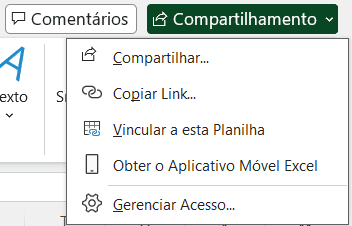
3. Escolha as permissões de acesso
Antes de enviar o convite, defina o que cada pessoa poderá fazer.
Em termos simples, existem dois cenários principais:
Visualização: a pessoa consegue consultar o conteúdo, mas não deve modificar a planilha.
Edição: o usuário pode fazer alterações no arquivo.
O Excel permite configurar as permissões durante o compartilhamento. A Microsoft orienta que é possível ajustar quem pode acessar o arquivo e se essas pessoas terão permissão para editar ou apenas visualizar.
Essa distinção parece pequena, mas faz muita diferença.
Se alguém precisa apenas consultar um relatório, não há motivo para entregar acesso de edição. Por outro lado, quem alimenta diariamente um controle de vendas, estoque ou financeiro provavelmente precisará alterar informações.
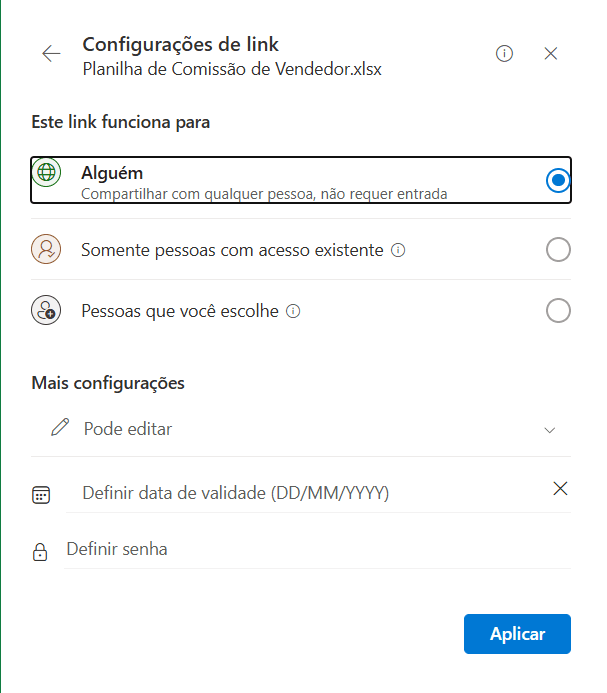
4. Adicione os integrantes da equipe
Depois de definir as permissões, informe os nomes ou endereços de e-mail das pessoas que deverão acessar o arquivo.
Também é possível acrescentar uma mensagem para contextualizar o convite.
Uma boa prática é explicar rapidamente a finalidade da planilha.
Por exemplo:
“Este arquivo será utilizado para registrar as vendas da semana. Cada vendedor deve preencher apenas a própria área.”
Uma orientação curta pode evitar muitos erros depois.
5. Envie o convite ou copie o link
Após revisar as configurações, envie o convite.
É viável copiar um link de compartilhamento, dependendo das configurações disponíveis no ambiente utilizado. A Microsoft orienta que o link pode ser enviado diretamente aos destinatários quando essa opção estiver disponível.
Antes de encaminhá-lo para um grupo, porém, confira novamente as permissões.
Um link com edição liberada pode dar mais acesso do que você pretendia.
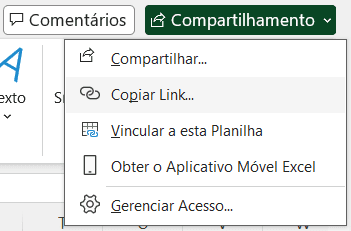
Como editar uma planilha Excel em equipe
Posteriormente ao que o arquivo é compartilhado, a equipe pode acessar a mesma pasta de trabalho.
Nas versões compatíveis com coautoria, os participantes conseguem trabalhar simultaneamente no documento. As alterações aparecem rapidamente e o Excel pode indicar quem mais está trabalhando no arquivo.
Isso é especialmente útil em atividades como:
- controle de vendas;
- planejamento financeiro;
- gestão de estoque;
- acompanhamento de projetos;
- controle de tarefas;
- indicadores de desempenho;
- planejamento de produção;
- controles administrativos.
Imagine uma equipe comercial atualizando uma única planilha durante o dia.
Um vendedor registra uma venda. Outro atualiza uma oportunidade. O gestor consulta os números.
Todos trabalham sobre a mesma base, sendo muito mais eficiente do que receber cinco arquivos diferentes no final do expediente.
Excel compartilhado é a mesma coisa que mandar o arquivo por e-mail?
Não. Quando você envia uma planilha como anexo, normalmente cria uma nova cópia do arquivo para o destinatário.
A partir daí, podem surgir diferentes versões.
João altera o arquivo e salva.
Maria recebe uma versão anterior e também faz alterações.
Carlos baixa outro anexo e modifica alguns números.
No fim, existem três arquivos.
Qual deles representa a informação correta?
Ao compartilhar uma planilha Excel armazenada em um ambiente adequado para colaboração, a equipe trabalha a partir de um arquivo central. Nas situações em que a coautoria é suportada, várias pessoas podem editar a mesma pasta de trabalho simultaneamente.
Essa diferença é importante porque colaboração não significa simplesmente enviar um arquivo para alguém.
Significa criar uma forma mais organizada de trabalhar sobre a mesma informação.
Como evitar erros em uma planilha compartilhada
Compartilhar o arquivo resolve parte do problema. A outra parte está na própria estrutura da planilha.
Uma ferramenta colaborativa precisa ser fácil de entender. No final das contas, nem todo usuário que abrirá o documento participou da sua criação.
Proteja fórmulas importantes
Se a planilha contém cálculos essenciais, evite deixar todas as células abertas para alteração.
Uma fórmula apagada acidentalmente pode comprometer resultados, indicadores e relatórios. Logo, separe visualmente os campos de preenchimento das áreas calculadas.
Padronize os dados
Defina como as informações devem ser inseridas. Se uma pessoa escreve “São Paulo”, outra utiliza “SP” e uma terceira coloca “S.P.”, a análise posterior fica mais complicada.
Listas suspensas, validações e campos padronizados podem reduzir esse tipo de problema.
Organize as abas
Uma estrutura clara faz diferença. Em vez de criar dezenas de abas sem identificação, organize o arquivo de forma lógica. Por exemplo:
Início → Cadastro → Lançamentos → Relatórios → Dashboard
Assim, um novo integrante consegue entender rapidamente onde deve trabalhar.
Evite colocar tudo em uma única tela
A boa planilha não precisa mostrar todas as informações de uma vez.
Separe entrada de dados, cálculos e apresentação dos resultados quando isso fizer sentido. Essa organização torna a utilização mais intuitiva e reduz alterações acidentais.
Como controlar quem pode editar a planilha
Nem todo integrante da equipe precisa ter o mesmo nível de acesso.
Esse é um dos pontos mais importantes quando você decide compartilhar uma planilha Excel.
Pense em três perguntas:
Quem precisa consultar os dados?
Essas pessoas podem receber acesso de visualização.
Quem precisa alimentar o controle?
Esses usuários provavelmente precisarão de edição.
Quem deve administrar a estrutura?
Talvez apenas uma ou duas pessoas devam alterar fórmulas, indicadores e configurações mais sensíveis.
Essa divisão evita o famoso problema do “alguém mexeu na planilha e ninguém sabe quem foi”. Ademais, reduz a exposição desnecessária de informações que não deveriam ser alteradas.
👉 Veja: Como ser mais produtivo no Excel
O que fazer quando duas pessoas editam a mesma planilha?
Se o arquivo e as versões utilizadas forem compatíveis com a coautoria, diferentes pessoas podem trabalhar simultaneamente na mesma pasta de trabalho. O Excel oferece recursos para indicar a presença de outros colaboradores e atualizar alterações rapidamente.
Mesmo assim, existe uma regra importante: a tecnologia não substitui um bom processo.
Se cinco pessoas estiverem alterando os mesmos campos sem qualquer padrão, a colaboração pode continuar confusa.
Por essa razão, estabeleça algumas regras simples.
Por exemplo:
- cada pessoa deve preencher determinados campos;
- fórmulas não devem ser modificadas;
- novos registros entram sempre na próxima linha disponível;
- alterações estruturais ficam sob responsabilidade de um administrador;
- dados sensíveis devem ter acesso restrito.
Uma planilha bem configurada facilita muito mais o trabalho coletivo.
Excel ou Google Planilhas: qual escolher?
Essa dúvida aparece com frequência. As duas soluções oferecem recursos de colaboração online. Porém, a escolha depende do ambiente utilizado pela empresa, das ferramentas já adotadas pela equipe e das características do arquivo.
O Excel pode ser especialmente interessante para quem já trabalha com o ecossistema Microsoft e depende de recursos avançados da ferramenta.
Já o Google Planilhas pode fazer sentido para equipes que trabalham prioritariamente no ambiente Google e valorizam uma experiência de colaboração diretamente no navegador.
Não existe uma resposta única. O mais importante é escolher uma solução que combine com a rotina da equipe.
E há outro ponto que merece atenção: uma planilha criada para uso individual nem sempre está preparada para uma equipe inteira.
👉 Confira: Como compartilhar arquivos e pastas do Google Drive

Como preparar uma planilha para ser usada por várias pessoas
Antes de compartilhar o arquivo, faça uma pequena revisão.
Pergunte:
Uma pessoa que nunca viu essa planilha saberia onde começar?
Se a resposta for não, ainda há espaço para melhorar.
Inclua instruções curtas. Destaque os campos editáveis. Use nomes claros nas abas. Separe entradas de dados dos resultados.
Também vale pensar no tamanho da operação.
Uma pequena equipe pode trabalhar muito bem com uma planilha estruturada. Já processos mais complexos podem exigir recursos adicionais, automações ou até uma solução específica de gestão.
O ponto não é abandonar o Excel. É usar a ferramenta de maneira compatível com a necessidade.
Quando uma planilha compartilhada deixa de ser suficiente?
O Excel é extremamente versátil. Ainda assim, existe um momento em que simplesmente adicionar mais abas e fórmulas deixa de ser a melhor solução.
Esse cenário pode ocorrer quando:
- muitas pessoas precisam alterar os mesmos dados;
- o volume de informações cresce rapidamente;
- o processo exige controles muito específicos;
- há necessidade de automações complexas;
- diferentes áreas dependem da mesma base;
- erros de preenchimento começam a gerar impactos financeiros;
- a empresa precisa de indicadores e dashboards mais estruturados.
Nesse cenário, talvez seja hora de repensar a ferramenta ou investir em uma planilha profissional desenvolvida especificamente para aquele processo.
A Smart Planilhas trabalha justamente com soluções prontas para diferentes necessidades empresariais, incluindo categorias de planilhas financeiras, empresariais, de vendas, RH, qualidade, indústria, engenharia e dashboards.
Essa opção atende bem empresas que querem continuar utilizando o Excel, sem precisar criar cada controle do zero.
Uma planilha compartilhada precisa ser simples para quem usa
Existe uma diferença importante entre uma planilha que funciona e uma planilha que funciona bem. A primeira pode ter fórmulas corretas. A segunda considera quem vai utilizá-la.
Uma equipe precisa saber onde inserir informações. Precisa entender quais campos são obrigatórios. Deve conseguir identificar resultados sem procurar durante vários minutos.
Por isso, antes de compartilhar uma planilha Excel, pense na experiência de quem estará do outro lado.
Quanto mais intuitivo for o arquivo, menor será a dependência de explicações e menor será a chance de erros no preenchimento.
No fim das contas, uma boa planilha não é apenas uma coleção de células. Ela é uma ferramenta de trabalho.
Checklist antes de compartilhar uma planilha Excel
Antes de enviar o acesso para sua equipe, vale fazer uma última conferência:
- O arquivo está salvo no local correto?
- Todos os usuários realmente precisam de acesso?
- As permissões estão adequadas?
- As fórmulas importantes estão protegidas?
- Os campos de preenchimento estão claros?
- As abas estão organizadas?
- Existem instruções para os usuários?
- Os dados sensíveis estão protegidos?
- A equipe sabe quem é responsável pela manutenção do arquivo?
Se essas respostas estiverem em ordem, você já terá uma base muito mais segura para trabalhar em conjunto.
Perguntas frequentes sobre planilhas Excel compartilhadas
Posso compartilhar uma planilha Excel com várias pessoas?
Sim. É liberado o compartilhamento uma pasta de trabalho com diferentes usuários e a definição de se eles poderão apenas visualizar ou editar o conteúdo.
Duas pessoas podem editar o Excel ao mesmo tempo?
Sim, desde que o arquivo esteja em um ambiente compatível e os participantes utilizem versões do Excel que ofereçam suporte à coautoria. A edição simultânea também pode ser feita pelo Excel para a Web em cenários compatíveis.
Preciso enviar a planilha por e-mail?
Não necessariamente. Ao usar o compartilhamento na nuvem, você pode enviar um convite ou um link para o arquivo, evitando a criação de várias cópias independentes.
Como impedir que alguém altere a planilha?
A primeira medida é configurar a pessoa com acesso somente para visualização. Dentro do próprio arquivo, você pode aplicar recursos de proteção para reduzir alterações indevidas em áreas importantes.
É melhor compartilhar o Excel ou enviar uma cópia?
Para trabalhos colaborativos, manter uma fonte central costuma ser mais organizado do que distribuir várias cópias. Assim, a equipe reduz o risco de trabalhar com versões diferentes.
Conclusão
Compartilhar uma planilha Excel pode transformar uma tarefa simples em um processo muito mais organizado. Em vez de trocar anexos, criar cópias e tentar descobrir qual arquivo está atualizado, a equipe pode trabalhar sobre uma base central e, quando houver suporte à coautoria, editar o documento simultaneamente.
Mas existe um detalhe importante: compartilhar o arquivo é apenas o começo.
Para obter bons resultados, a planilha precisa ter estrutura, regras de acesso e uma lógica clara de utilização. Quanto melhor for essa preparação, mais tranquila será a rotina da equipe.
E, quando o controle começa a ficar complexo, não é necessário abandonar o Excel. Uma planilha profissional, construída para uma necessidade específica, pode ser um caminho mais prático para transformar dados espalhados em um processo organizado.
A Smart Planilhas oferece modelos voltados para diferentes áreas empresariais, além de dashboards, planilhas financeiras, de vendas, RH, indústria e outras soluções.
Afinal, tecnologia boa é aquela que simplifica o trabalho, não aquela que cria mais uma tarefa para a equipe.