Fórmulas do Excel para Desenvolvedores Web: como Preparar, Validar e Organizar Dados


Um arquivo CSV chega com nomes em formatos diferentes. Os e-mails trazem espaços no fim. Os códigos perderam os zeros à esquerda. Uma coluna de datas mistura padrões. Para completar, a lista de usuários precisa ser comparada com outra exportação antes de seguir para o banco de dados.
Esse cenário não é estranho para quem desenvolve sites, APIs e sistemas. Muitas vezes, o Excel entra em uma etapa que não aparece no código da aplicação: a preparação dos dados.
Nessa fase, as fórmulas do Excel para desenvolvedores web funcionam como ferramentas rápidas de conferência. Elas ajudam a limpar textos, criar identificadores, encontrar duplicidades, validar campos e cruzar listas. Assim, o desenvolvedor consegue detectar problemas antes que eles cheguem ao sistema.
O Excel não substitui um banco de dados, um script ou uma ferramenta de testes. No entanto, ele pode resolver tarefas pontuais com rapidez, sobretudo quando os dados precisam ser examinados por uma pessoa antes da importação.
Neste guia, você vai aprender como usar fórmulas em situações comuns do desenvolvimento web. Os exemplos cobrem CSV, massa de testes, slugs, IDs, URLs, validação de registros e comparação entre exportações.
Nota sobre os exemplos: as fórmulas usam ponto e vírgula, padrão comum em instalações do Excel em português do Brasil. Se o seu programa usar vírgula como separador, substitua ; por ,.
Por que um desenvolvedor web usaria o Excel?
O desenvolvimento costuma envolver dados em vários formatos. Uma aplicação pode receber uma planilha de clientes. Uma equipe pode enviar um CSV para importar produtos. Um gestor pode solicitar uma conferência entre o relatório do sistema e a base usada pelo financeiro.
Nessas situações, a planilha oferece uma visão rápida. Você pode filtrar linhas, comparar colunas, visualizar padrões e corrigir pequenas inconsistências sem montar uma aplicação específica para cada tarefa.
A própria Microsoft trata a limpeza de dados importados como uma etapa necessária antes da análise. Bases vindas de bancos de dados, arquivos de texto ou páginas da web podem conter espaços extras, caracteres invisíveis, tipos incorretos e formatos misturados.
O uso faz sentido especialmente em quatro momentos:
• Antes de importar um CSV para uma aplicação;
• Durante a criação de massa de testes;
• Após exportar dados para conferir o resultado;
• Ao preparar uma lista para outra pessoa ou equipe.
O segredo está em usar a planilha como uma camada de preparação e validação. Para dados muito grandes ou tarefas repetitivas, o processo deve evoluir para Power Query, SQL, Python, JavaScript ou outra ferramenta apropriada.
Como organizar a planilha antes de aplicar as fórmulas
Uma fórmula funciona melhor quando a base tem uma estrutura previsível. Cada linha deve representar um registro. Cada coluna precisa conter um único tipo de dado. Cabeçalhos claros evitam confusão na hora de filtrar e cruzar campos.
Um modelo simples para uma lista de usuários pode ter esta estrutura:
| id | nome | perfil | status | |
| 1001 | Ana Souza | ana@exemplo.com | admin | ativo |
| 1002 | Bruno Lima | bruno@exemplo.com | editor | pendente |
Antes de começar, faça uma cópia do arquivo original. Em seguida, transforme a base em uma Tabela do Excel com Ctrl + T. Esse formato facilita o preenchimento das fórmulas e reduz o risco de deixar registros fora do intervalo.
Também vale separar os campos originais das colunas calculadas. Se a coluna nome veio do sistema, mantenha-a intacta. Crie outra coluna chamada nome_padronizado. Dessa forma, você preserva a origem e deixa o tratamento documentado.
👉 Confira: Como separar texto no Excel
Fórmulas para limpar dados recebidos de um CSV
Dados importados raramente chegam perfeitos. Um espaço invisível pode fazer duas categorias iguais parecerem diferentes. Um número armazenado como texto pode quebrar uma ordenação. Um caractere não imprimível pode impedir uma busca.
A limpeza costuma ser a primeira aplicação prática das fórmulas do Excel para desenvolvedores web.
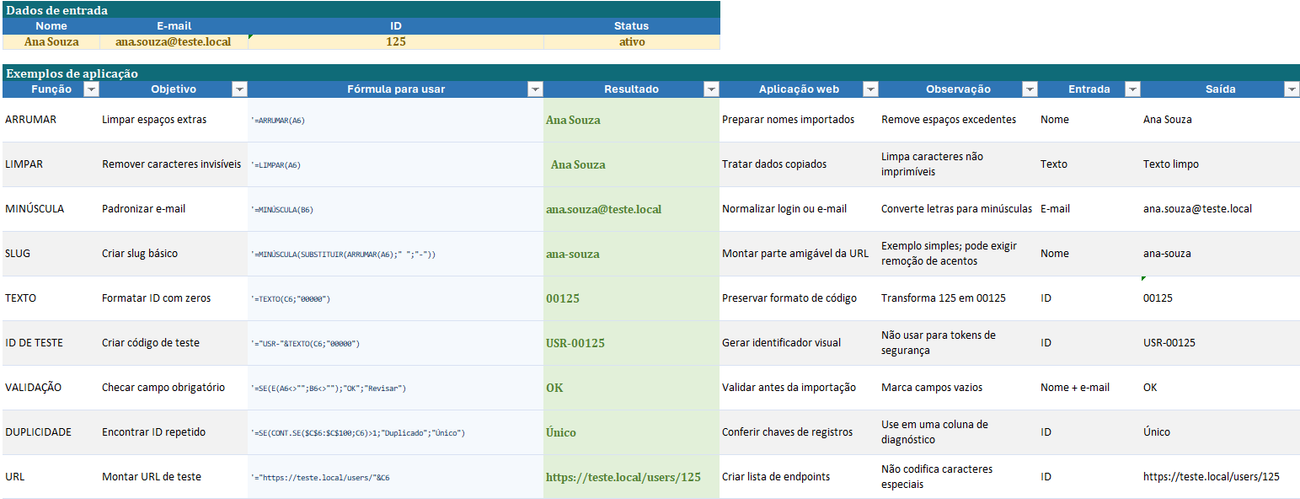
Remover espaços extras com ARRUMAR
A função ARRUMAR elimina espaços no início e no fim do texto. Ela mantém apenas um espaço entre as palavras.
=ARRUMAR(B2)
Se B2 contiver Ana Souza , o resultado será Ana Souza.
Esse ajuste é útil para nomes, categorias, cidades e valores que serão comparados com outra tabela. Um e-mail com espaço no final pode parecer correto na tela, mas falhar em uma validação ou gerar uma chave diferente.
Remover caracteres não imprimíveis com LIMPAR
Textos copiados de páginas e sistemas podem carregar caracteres que não aparecem visualmente. A função LIMPAR remove caracteres não imprimíveis.
=LIMPAR(B2)
Para fazer uma limpeza mais completa, combine as duas fórmulas:
=ARRUMAR(LIMPAR(B2))
Corrigir caracteres com SUBSTITUIR
A função SUBSTITUIR troca um trecho por outro. Ela é útil para padronizar separadores, abreviações e valores vindos de sistemas diferentes.
=SUBSTITUIR(C2;”.com.br “;”.com.br”)
Outro exemplo: troca de barras por hífens:
=SUBSTITUIR(C2;”/”;”-“)
Se a aplicação espera o status inativo, mas o arquivo traz Inativo, INATIVO e inact, crie uma regra de padronização. Para alterações maiores, uma tabela de conversão costuma ser mais segura do que uma sequência longa de substituições.
Padronizar letras maiúsculas e minúsculas
Para normalizar um campo, use:
=MAIÚSCULA(B2)
=MINÚSCULA(B2)
=PRI.MAIÚSCULA(B2)
A função MINÚSCULA é útil para gerar e-mails ou slugs. Já MAIÚSCULA pode padronizar estados, siglas e códigos. PRI.MAIÚSCULA melhora nomes e títulos, embora não compreenda todas as regras de escrita. Por exemplo, pode transformar “da Silva” em “Da Silva”, exigindo uma revisão posterior.
Como criar slugs no Excel
Um slug é a parte amigável de uma URL. Em vez de usar um título cheio de espaços e acentos, o sistema costuma trabalhar com uma versão simplificada:
fórmulas-do-excel-para-desenvolvedores-web
Uma fórmula simples pode começar o processo:
=MINÚSCULA(SUBSTITUIR(ARRUMAR(A2);” “;”-“))
Ela remove espaços extras, troca os espaços por hífens e passa o resultado para letras minúsculas.
Para um texto sem acentos, pode ser necessário encadear substituições:
=MINÚSCULA(SUBSTITUIR(SUBSTITUIR(SUBSTITUIR(ARRUMAR(A2);”á”;”a”);”é”;”e”);”ç”;”c”))
Essa técnica serve para um exemplo pequeno. Em uma lista grande, várias substituições tornam a fórmula difícil de manter. Nesse caso, considere Power Query ou um script que normalize acentos, pontuação e caracteres especiais de maneira mais completa.
É importante tratar essa fórmula como uma prévia do slug. A aplicação ainda deve verificar duplicidades, palavras reservadas, tamanho máximo e regras de roteamento.

Como gerar IDs e códigos para testes
Durante o desenvolvimento, é comum precisar de códigos visuais para localizar registros. Um identificador simples combina um prefixo com um número formatado.
Suponha que A2 contenha o tipo do registro e B2 contenha o número sequencial. Use:
=MAIÚSCULA(ESQUERDA(A2;3)&”-“&TEXTO(B2;”00000”))
Se A2 for produto e B2 for 125, o resultado será:
PRO-00125
A função TEXTO mantém os zeros à esquerda. Isso é importante porque 00125 pode ser um código, não um número usado em uma conta.
Para criar um identificador de teste com data:
=”USR-“&TEXTO(C2;”aaaammdd”)&”-“&TEXTO(B2;”0000”)
O resultado pode ser semelhante ao USR-20261125-0042. Esse tipo de código facilita a localização de um registro em logs, telas e arquivos de retorno.
Não use esse método para gerar tokens de autenticação, chaves secretas ou identificadores que precisem de segurança criptográfica. A planilha serve para massa de testes e organização, não para criar credenciais reais.
Como montar e validar e-mails de teste
Uma aplicação precisa lidar com e-mails em formatos variados. Para criar endereços fictícios a partir de nome e sobrenome, primeiro transforme os campos em minúsculas e remova espaços.
Uma fórmula simples seria:
=MINÚSCULA(SUBSTITUIR(ARRUMAR(A2);” “;”.”))&”@teste.local”
Se A2 contiver Ana Souza, o resultado será ana.souza@teste.local.
Para uma conferência básica, verifique se existe um @ e um ponto depois dele:
=SE(E(ÉNÚM(PROCURAR(“@”;C2));ÉNÚM(PROCURAR(“.”;C2))));”Possível e-mail”;”Verificar”)
Essa fórmula não valida todas as regras de um endereço de e-mail. Ela apenas identifica um padrão inicial. A validação definitiva deve ocorrer no sistema, com regras adequadas para o produto e, quando necessário, confirmação por mensagem.
O domínio .local é uma escolha segura para exemplos e ambientes internos. Evite criar dados de teste que possam enviar mensagens para pessoas reais.
Como validar campos antes da importação
Uma das melhores utilizações do Excel no desenvolvimento web é criar uma coluna de diagnóstico. Em vez de olhar linha por linha, você pode marcar cada registro como OK ou Revisar.
Validar campos obrigatórios
Suponha que B2 contenha o nome e C2 contenha o e-mail:
=SE(E(B2<>””;C2<>””);”OK”;”Campo obrigatório vazio”)
O resultado identifica linhas incompletas antes que elas sejam enviadas para a aplicação.
Validar o tamanho de um código
Para conferir se um código possui oito caracteres:
=SE(NÚM.CARACT(D2)=8;”OK”;”Tamanho inválido”)
Se o valor precisar conter apenas números, combine a regra com ÉNÚM ou valide o padrão de outra maneira. Códigos com zeros à esquerda merecem cuidado, pois o Excel pode interpretar o conteúdo como número.
Validar uma lista de status
Com OU, você pode verificar se o campo possui um dos valores esperados:
=SE(OU(E2=”ativo”;E2=”pendente”;E2=”inativo”);”OK”;”Status inválido”)
Para listas maiores, crie uma tabela auxiliar com os valores aceitos e use CONT.SE ou PROCX. Essa abordagem facilita a manutenção e evita fórmulas muito longas.
Evitar mensagens de erro
Ao realizar pesquisas ou conversões, envolva a fórmula com SEERRO:
=SEERRO(PROCX(A2;TabelaUsuarios[id];TabelaUsuarios[email]);”Não encontrado”)
Em versões antigas, uma alternativa pode ser ÍNDICE com CORRESP. A Microsoft documenta essas funções como recursos para localizar valores em listas e tabelas.
Como cruzar duas exportações do sistema
Imagine que você tenha uma lista de usuários exportada ontem e outra exportada hoje. O objetivo é verificar quais IDs permanecem ativos.
A função PROCX pode buscar o status atual a partir do ID:
=PROCX(A2;BaseAtual[id];BaseAtual[status];”ID não encontrado”)
Depois, uma coluna de comparação pode indicar a diferença:
=SE(B2=C2;”Sem alteração”;”Verificar mudança”)
Quando a versão do Excel não possui PROCX, use PROCV ou ÍNDICE + CORRESP, desde que a estrutura da tabela seja compatível.
Para contar quantos registros têm determinado status:
=CONT.SES(BaseAtual[status];”ativo”)
Para contar usuários de um perfil específico:
=CONT.SES(BaseAtual[perfil];”admin”;BaseAtual[status];”ativo”)
Essas fórmulas não substituem uma comparação por hash ou uma consulta no banco. Ainda assim, são úteis para uma conferência rápida de arquivos pequenos e médios.
Como encontrar duplicidades
IDs repetidos podem causar falhas na importação ou atualização de registros. A função CONT.SE mostra quantas vezes um valor aparece na coluna:
=CONT.SE($A$2:$A$1000;A2)
Para marcar duplicidades:
=SE(CONT.SE($A$2:$A$1000;A2)>1;”Duplicado”;”Único”)
Outra opção é usar a formatação condicional do Excel para destacar valores repetidos. A fórmula é útil quando você deseja incluir o diagnóstico em uma coluna e exportar o resultado junto com os dados.
Antes de remover duplicados, descubra qual registro deve ser preservado. Duas linhas com o mesmo nome não são necessariamente duplicadas. Um ID, um e-mail ou uma combinação de campos costuma oferecer uma chave mais confiável.
Como separar dados que chegaram em uma única coluna
Às vezes, um CSV ou relatório traz valores agrupados:
produto-12345
Para separar o prefixo, use ESQUERDA:
=ESQUERDA(A2;LOCALIZAR(“-“;A2)-1)
Para obter o número após o hífen:
=DIREITA(A2;NÚM.CARACT(A2)-LOCALIZAR(“-“;A2))
Nas versões mais recentes, TEXTOANTES e TEXTODEPOIS tornam a leitura mais simples:
=TEXTOANTES(A2;”-“)
=TEXTODEPOIS(A2;”-“)
A documentação da Microsoft lista essas funções como recursos recentes para retornar o texto anterior ou posterior a um delimitador. Se o arquivo for usado por pessoas com versões antigas, mantenha a alternativa tradicional.
Como preparar URLs e parâmetros de consulta
Uma tabela pode servir para montar URLs de teste. Suponha que A2 contenha o ID do produto e B2 contenha o termo de pesquisa:
=”https://site-teste.local/produtos/”&A2&”?busca=”&B2
O resultado cria uma URL para uma conferência manual.
Para montar um parâmetro de paginação:
=”https://site-teste.local/api/users?page=”&A2&”&limit=”&B2
Esses exemplos são úteis para criar listas de endpoints em testes exploratórios. Porém, o Excel não substitui uma ferramenta de teste de API. Ele apenas produz os endereços que serão usados em outra etapa.
Valores com espaços, acentos e caracteres reservados exigem codificação de URL. Uma concatenação simples não resolve todos os casos. Se o parâmetro vier de usuários, aplique a codificação na aplicação ou em uma ferramenta própria.
Como comparar dados exportados com uma referência
Outra situação comum envolve uma tabela de referência e uma exportação do sistema. Você pode verificar se cada código exportado existe na lista esperada:
=SE(ÉNÚM(CORRESP(A2;TabelaEsperada[codigo];0));”Encontrado”;”Ausente”)
Com PROCX, a leitura pode ficar mais direta:
=SEERRO(PROCX(A2;TabelaEsperada[codigo];TabelaEsperada[codigo]);”Ausente”)
Para retornar uma descrição associada:
=SEERRO(PROCX(A2;TabelaEsperada[codigo];TabelaEsperada[descricao]);”Código não cadastrado”)
Esse tipo de cruzamento aparece em importação de produtos, permissões de usuários, catálogos, planos e configurações de sistema.
Como criar uma massa de testes simples
Uma massa de testes precisa variar os dados. Se todas as linhas forem iguais, ela não revela problemas de validação, ordenação ou paginação.
O Excel pode gerar combinações básicas com listas de nomes, perfis e status. Em uma tabela, você pode preencher fórmulas para criar e-mails, códigos e mensagens de teste.
Exemplo de nome de usuário:
=”usuario”&TEXTO(LIN(A1);”000″)&”@teste.local”
Exemplo de título:
=”Produto de teste “&TEXTO(LIN(A1);”000”)
Exemplo de código:
=”PRD-“&TEXTO(LIN(A1);”00000”)
A função LIN cria uma sequência baseada na linha da planilha. Esse modelo é adequado para dados previsíveis. Para valores aleatórios ou cenários mais realistas, use listas de referência, ALEATÓRIOENTRE com cuidado ou um gerador dedicado.
Não inclua dados pessoais reais em uma massa de testes. Use nomes fictícios, domínios reservados e valores sem relação com clientes reais.
Excel, CSV, JSON e SQL: qual é o limite da planilha?
O Excel é excelente para revisar arquivos tabulares, preparar pequenos lotes e explicar uma transformação para alguém da equipe. Ele oferece visibilidade. Cada coluna mostra o que aconteceu com o dado.
Já um arquivo JSON possui uma estrutura hierárquica. Uma planilha pode representar parte desse conteúdo, mas não substitui uma validação baseada em schema. SQL é outra linguagem, voltada a consultar e modificar dados em bancos. Uma fórmula de planilha não deve ser tratada como substituta de uma transação ou de uma regra de integridade.
Para tarefas simples, use o Excel. Para grandes volumes, repetições e integração com sistemas, considere:
• Power Query para importações e transformações recorrentes;
• SQL para consultar e comparar dados no banco;
• Python ou JavaScript para pipelines e geração de arquivos;
• Ferramentas de teste para APIs e interfaces;
• Scripts de migração quando houver alteração de estrutura.
A Microsoft apresenta recursos próprios para desenvolvedores que precisam estender o Excel, como Office Add-ins, Office.js, Office Scripts e APIs do Excel no Microsoft Graph. Esse é um caminho diferente do uso de fórmulas, mas mostra que a planilha pode participar de fluxos mais avançados.
Excel ou código: quando escolher cada solução?
Use fórmulas quando a tarefa for pontual, visual e fácil de revisar. Um exemplo é limpar uma coluna antes de importar um arquivo pequeno. Outro é comparar uma lista exportada com uma referência para encontrar registros ausentes.
Prefira código quando o processo se repete, envolve muitas linhas, depende de regras complexas ou precisa rodar sem intervenção humana. O mesmo ajuste feito toda semana em uma exportação merece ser automatizado.
Existe um meio-termo. Você pode prototipar a regra no Excel, conferir alguns casos e depois transformá-la em JavaScript, Python, SQL ou Power Query. A planilha vira um espaço de teste da lógica, não o destino final do processo.

Cuidados antes de importar os dados no sistema
Antes de salvar o CSV, confira os tipos e os delimitadores. Verifique se os códigos continuam com zeros à esquerda. Revise datas, acentos, aspas e quebras de linha dentro de campos textuais.
Depois, compare a quantidade de linhas antes e após a transformação. Conte valores vazios. Procure duplicidades. Confirme se a coluna de chave tem valores únicos. Se possível, importe uma pequena amostra em um ambiente de teste antes de enviar o arquivo completo.
Preserve o arquivo original separado da versão tratada. Coloque uma breve descrição no nome do arquivo, como usuarios_tratados_2026-11-25.csv. Essa prática facilita a investigação se algo sair diferente do esperado.
Conclusão
As fórmulas do Excel para desenvolvedores web são úteis porque resolvem uma etapa concreta do trabalho: transformar dados brutos em dados prontos para conferência ou importação.
Com ARRUMAR, LIMPAR e SUBSTITUIR, você corrige textos inconsistentes. Com ESQUERDA, DIREITA, EXT.TEXTO, TEXTOANTES e TEXTODEPOIS, separa códigos e descrições. Com SE, E, OU, SEERRO e CONT.SE, cria verificações. Com PROCX, CORRESP e FILTRO, cruza listas e encontra diferenças.
O ponto mais importante é reconhecer o papel da ferramenta. O Excel oferece uma superfície visual para preparar, testar e revisar dados. Quando o processo cresce, a regra deve migrar para uma solução automatizada e versionada.
Usado dessa forma, o Excel deixa de ser apenas uma planilha de apoio. Ele se torna uma etapa prática entre a origem dos dados e a aplicação que vai consumi-los.
Perguntas frequentes sobre fórmulas do Excel para desenvolvedores web
Quais fórmulas do Excel são mais úteis para desenvolvedores web?
As mais versáteis são ARRUMAR, LIMPAR, SUBSTITUIR, ESQUERDA, DIREITA, EXT.TEXTO, TEXTO, SE, SEERRO, CONT.SE, PROCX, FILTRO e CORRESP. A escolha depende da tarefa: limpeza, validação, geração de códigos ou cruzamento de dados.
É possível gerar slugs no Excel?
Sim. Uma combinação de MINÚSCULA, ARRUMAR e SUBSTITUIR cria uma versão inicial do slug:
=MINÚSCULA(SUBSTITUIR(ARRUMAR(A2);” “;”-“))
Para remover acentos, pontuação e duplicidades, use Power Query ou código em processos maiores.
Como validar um CSV antes de importar?
Crie colunas auxiliares para verificar campos obrigatórios, tamanho de códigos, duplicidades, tipos e valores permitidos. Use SE, E, OU, NÚM.CARACT, CONT.SE e SEERRO para marcar registros que exigem revisão.
O Excel consegue gerar uma massa de testes?
Sim. Ele pode criar nomes fictícios, e-mails de teste, códigos, títulos, datas e status. Use domínios reservados, como .local, e nunca inclua dados pessoais reais em ambientes de desenvolvimento.
Qual fórmula substitui o PROCV?
Em versões atuais, o PROCX costuma ser uma alternativa mais flexível. Em planilhas compatíveis com versões antigas, ÍNDICE + CORRESP continua sendo uma combinação importante.
Excel é adequado para tratar JSON?
Ele pode ajudar a visualizar partes de um conjunto de dados, mas JSON possui uma estrutura hierárquica. Para validação completa, transformação recorrente ou integração com uma aplicação, use código, Power Query ou uma ferramenta especializada.
Quando deixar de usar fórmulas e criar um script?
Faça essa transição quando o fluxo for frequente, tiver muitas linhas, exigir regras complexas ou precisar executar sem intervenção manual. Uma boa prática é testar a lógica na planilha e automatizá-la depois em uma linguagem adequada.